La actualización del Web Service es un proceso fundamental para asegurar que el sistema DISPRO se comunique correctamente con la base de datos y permita el funcionamiento de módulos externos, aplicaciones móviles o integraciones web.
Esta guía describe cómo reemplazar los archivos antiguos por la versión más reciente de forma segura.
A.Localización de la Ruta de Instalación
El primer paso es identificar dónde están alojados los archivos que hacen funcionar el servicio web de DisPRO.
1.Abra el Explorador de Archivos de Windows.
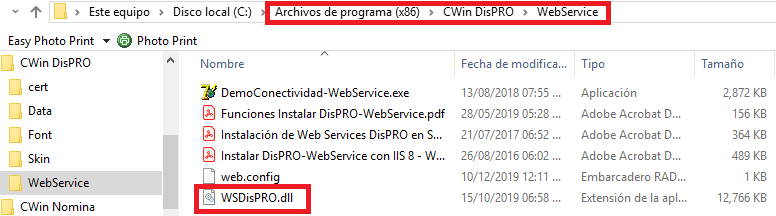
2.Diríjase a la siguiente ruta (que es la ubicación predeterminada del sistema):
oC:\Archivos de programa (x86)\CWin DisPRO\WebService
3.En esta carpeta verá varios archivos. El archivo más importante para esta actualización es el denominado WSDisPRO.dll.
💡 Recomendación: Antes de proceder, haga una copia de seguridad del archivo WSDisPRO.dll actual (puede copiarlo y pegarlo en una carpeta llamada "Backup" o en su Escritorio) por si necesita revertir los cambios.
B.Reemplazo del Archivo de Actualización
Utilice el Actualizador Dispro_Update_20XX_MUL_WS.exe que le haya proporcioando su proveedor.
O bien si tiene el archivo WSDisPRO.dll actualice manualmente:
1.Copie el nuevo archivo WSDisPRO.dll.
2.Péguelo dentro de la carpeta mencionada anteriormente: C:\Archivos de programa (x86)\CWin DisPRO\WebService.
3.Windows le preguntará si desea "Reemplazar el archivo en el destino". Seleccione que SÍ.
•Nota: Si el sistema le indica que el archivo está "en uso", proceda primero al paso 3 (detener el servicio) y luego intente pegar el archivo nuevamente.
C.Reinicio de los Servicios de Internet (IIS)
Para que el servidor reconozca la nueva versión de la librería, es obligatorio reiniciar el servidor web IIS (Internet Information Services) mediante la consola de comandos.
1.Haga clic en el botón de Inicio y escriba CMD.
2.Importante: Haga clic derecho sobre "Símbolo del sistema" y elija "Ejecutar como administrador".
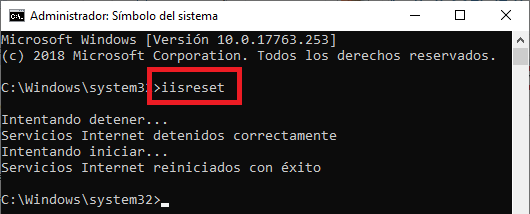
3.En la ventana negra que aparece, escriba el siguiente comando exactamente como se muestra:
iisreset
4.Presione la tecla Enter.
5.Espere a que el sistema muestre los siguientes mensajes:
oIntentando detener...
oServicios Internet detenidos correctamente.
oIntentando iniciar...
oServicios Internet reiniciados con éxito.
D.Verificación Final
Una vez que el comando iisreset haya finalizado correctamente:
•Comprobación de Archivo: Verifique en la carpeta del WebService que la "Fecha de modificación" del archivo WSDisPRO.dll coincida con la fecha de la nueva versión instalada.
•Prueba de Conexión: Puede ejecutar la aplicación DemoConectividad-WebService.exe que se encuentra en la misma carpeta para validar que la comunicación con el servicio sigue activa y sin errores.
⚠️ Consideraciones Importantes:
•Archivo web.config: No elimine ni modifique el archivo web.config a menos que se le indique, ya que este contiene las credenciales de su base de datos.
•Permisos: Este proceso requiere privilegios de Administrador en el servidor para poder reemplazar archivos en la carpeta de Archivos de programa y para ejecutar el comando de reinicio.