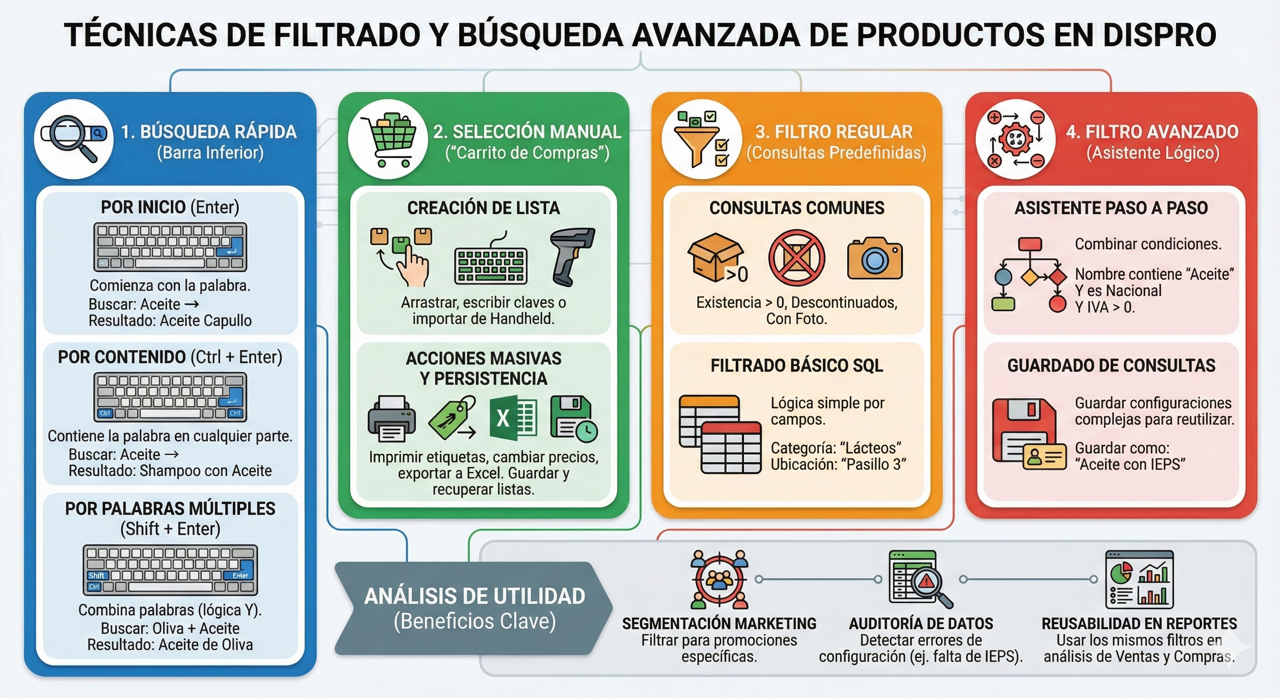
Optimice el tiempo de captura en los procesos de compras y ventas. El sistema cuenta con dos modalidades para consultar tus catálogos de clientes, proveedores y productos: Búsqueda Tradicional y Búsqueda Incremental.
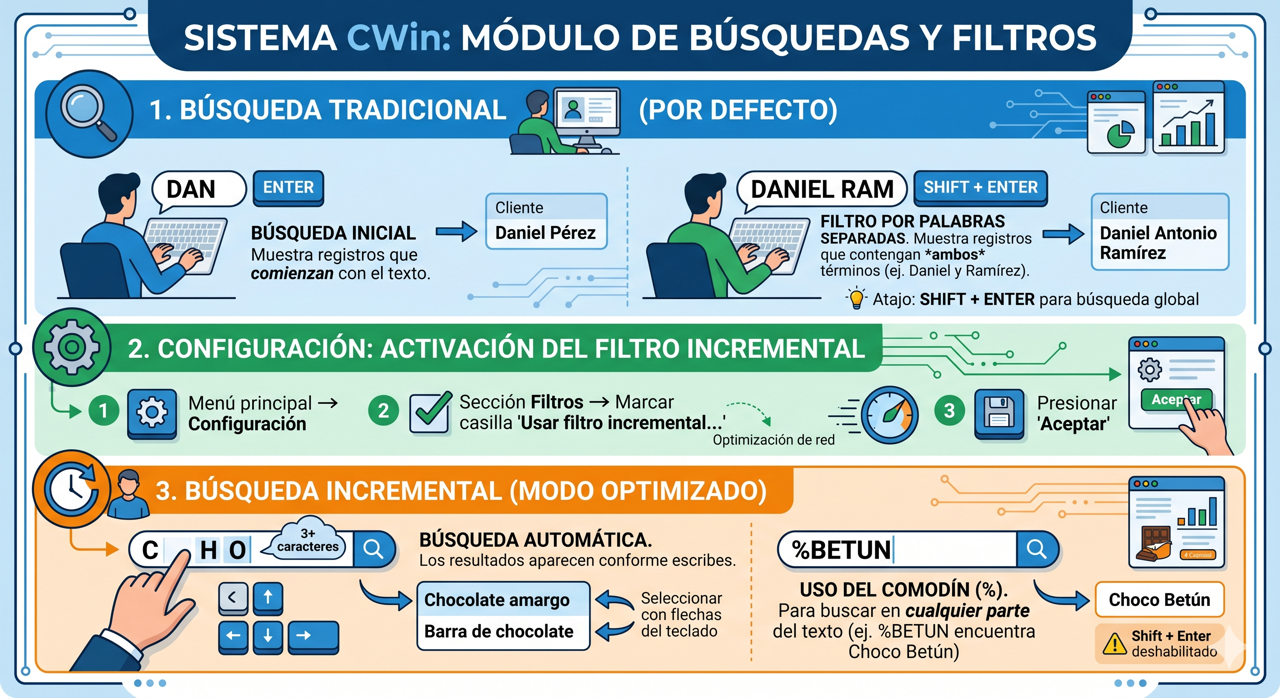
A. Búsqueda Tradicional (Por Defecto)
Este método es ideal si prefieres controlar el momento exacto en que el sistema realiza la consulta mediante la tecla Enter, permitiéndote hacer combinaciones avanzadas de palabras.
📋 Pasos para buscar:
1.Abre el catálogo o el listado desplegable del campo que deseas rellenar (Cliente, Proveedor o Producto).
2.Empieza a escribir directamente. El sistema posicionará automáticamente el cursor en la barra de búsqueda superior sin necesidad de que hagas clic.
3.Presiona Enter para ejecutar la búsqueda.
💡 Atajos y Funciones Avanzadas:
•Búsqueda Inicial (Estándar): Al escribir un término y presionar Enter, el sistema mostrará los registros que comiencen con ese texto.
•Búsqueda Global (Shift + Enter): Si no recuerdas el inicio del nombre, escribe el término y presionar la combinación Shift + Enter. El sistema buscará esa palabra en cualquier parte del texto.
•Filtro por Palabras Separadas (Condición "Y"): Puedes escribir dos o más palabras clave (ej. Daniel Ram o Choco Betun) y presionar Shift + Enter. El sistema filtrará y mostrará únicamente los registros que contengan ambas palabras, acortando drásticamente los resultados.
B. Búsqueda Incremental
Si tu empresa cuenta con catálogos muy extensos o múltiples usuarios trabajando en red simultáneamente, esta busqueda ha sido mejorada para reducir los tiempos de respuesta y optimizar el tráfico de red.
🛠️ Cómo activarlo:
1.Dirígete al menú principal y selecciona Información General.
2.Entra a la sección de Configuración.
3.Haz clic en la pestaña o apartado de Filtros.
4.Marca la casilla: Usar filtro incremental en listados de búsquedas de clientes, proveedores y productos.
5.Presiona el botón Aceptar para guardar los cambios.
Una vez activa, el sistema realiza consultas en tiempo real conforme vas digitando, eliminando la necesidad de presionar la tecla Enter para ver los resultados.
📋 Pasos para buscar:
1.Abre el catálogo correspondiente.
2.Comienza a escribir el nombre del elemento.
3.Búsqueda Automática: A partir del tercer carácter que escribas, el sistema desplegará automáticamente las coincidencias en la pantalla.
4.Usa las flechas de dirección (arriba/abajo) de tu teclado para navegar por la lista y presiona Enter sobre el registro deseado para agregarlo a la transacción.
⚠️ Reglas Especiales de este Modo:
📌 Importante: En la búsqueda incremental las funciones Shift + Enter quedan deshabilitadas. La búsqueda sigue el orden estricto de la cadena escrita.
•Uso del Comodín (%): Si deseas buscar un texto que se encuentra en medio o al final del nombre (y no al inicio), debes anteponer el signo de porcentaje antes de tu palabra clave.
oEjemplo: Al escribir %Daniel, el sistema encontrará "Carlos Daniel Ramírez", "Juan Daniel Pérez", etc.
Para mayor información consulte nuestro Vídeo Manual para su capacitación:
Mas ejemplos de la Busqueda tradicional que viene por default: