Para generar el Graficas de los datos mediante al IA es necesario hacer los siguiente:
1.Entre a los Reportes personalizados o bien al Consolidado de SQL
Reportes personalizados (disponible desde Edición Profesional, Ultimate y UCloud)

Consolidado de SQL (disponible desde Edición Ultimate y UCloud)

2.Genere el reporte usando [doble clic] sobre el reporte deseado y donde se requiera definir los parámetros de consulta. O bien genere un nuevo reporte con IA Generador de Consultas SQL con IA
REPORTES PERSONALIZADOS

CONSOLIDADO SQL

3.Solamente debe dejar las columnas que desea que procese la IA, entre menos columnas envié menor será el costo de Tokens.

4.De clic al botón [Análisis IA]
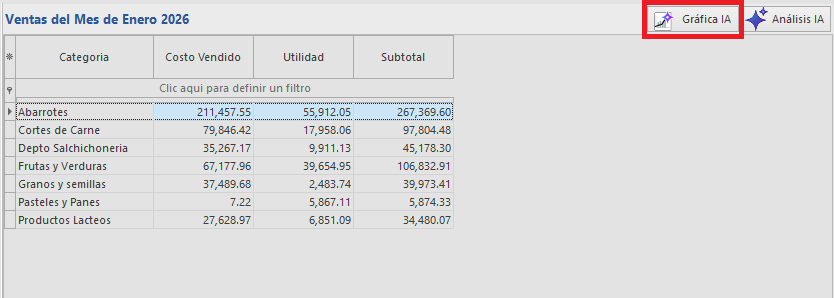
5.El motor de graficas de IA deberá definir los siguientes puntos:
a.Título del Reporte, es importante definir y ajustar el Nombre del reporte
b.Modelo, defina que modelo de IA usará, se recomienda el Gemini 2.5 flash, por rapidez y bajo costo. vea GeminiAI API
c.Max Tokens, es la cantidad de procesamiento que le dará a la IA para analizar sus datos
d.Tipo de Gráfica, elija uno de los Pre-Graficas ya preparados para su comodidad, vea Dashboards Visuales IA
e.Prompt, puede definir indicaciones personalizadas o dejar en blanco.
f.Sugerencias para Prompts, Se han preparado algunas sugerencias para anexar al prompt
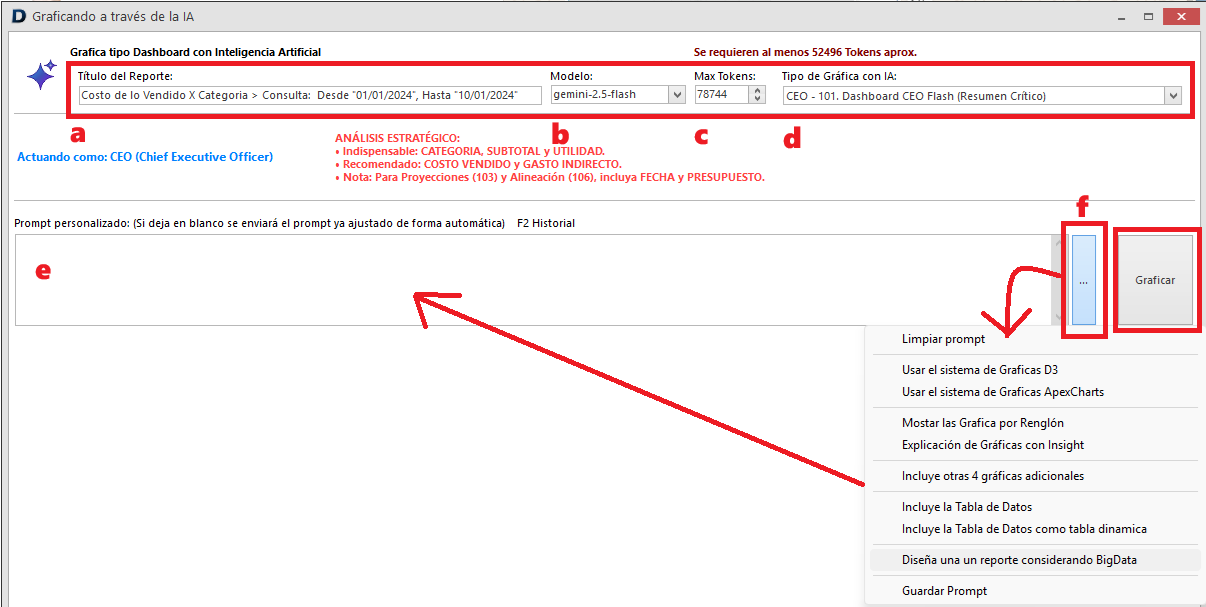
6.Presione el botón [Graficar] para que nuestro motor empiece a procesar sus datos.
7.Una vez procesada la información inmediatamente le aparecerán los resultados analizados:
Si el resultado de la gráfica le agrado, entonces puede guardar la plantilla para no volver a usar la IA para generarla, sino que la plantilla se guardará y se podrá reutilizar con ese mismo reporte las veces que sean necesarias, puede guardar hasta 3 plantillas de Dashboard por reporte.
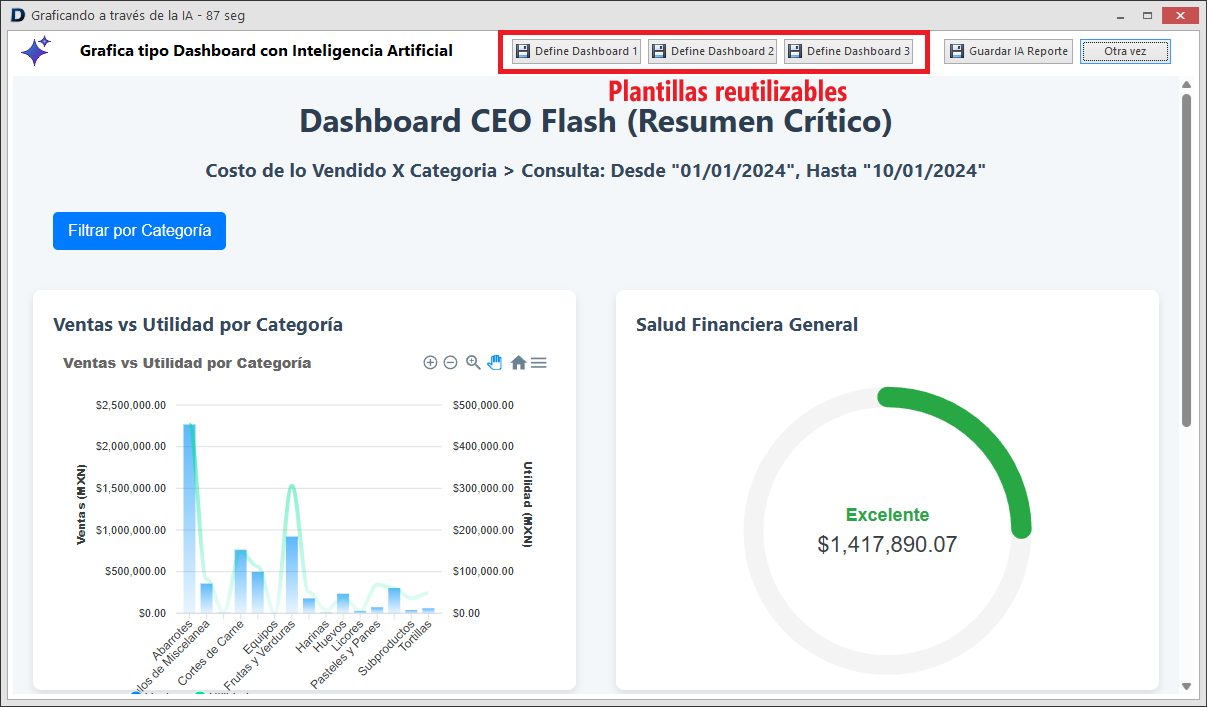
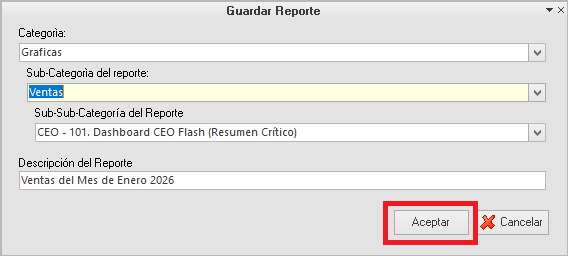
8.Si el reporte le satisface, puede proceder a [Guardar Reporte] para que dicho dashboard sea almacenado y pueda consultarlo las veces que sean necesarios (el reporte se guardará así como se genero, no sera actualizado con otros datos, ya que se guarda como resultado final), esto es el equivalente a guardar como en PDF el reporte, dicho reporte no cambiará en valores con el paso del tiempo, si lo que desea es que este cambiando segun alimente la base de datos, entonces eso fue el paso anterior de las plantillas.
9.Llene los datos necesarios para que quede almacenado en una clasificación adecuada y posteriormente poder analizarlos de forma segura y fácil. Presione el botón [Aceptar], vea Consultar Reportes generados con IA
10.Si desea otro análisis solo presione el botón [Otra vez]
Para mayor información consulte nuestro Vídeo Manual para su capacitación: