Es la URL principal que el cliente recibe (sin /admin/ al final). Se abre en el navegador del televisor o monitor y empieza a rotar el contenido de inmediato.
Ejemplo: www.disprocloud.com/laempresa
Botones en pantalla
Botón |
Función |
|---|---|
⛶ Pantalla completa |
Entra o sale del modo de pantalla completa con un toque. No pide PIN. |
⚙ Ajustes |
Abre el panel de configuración de la pantalla. Pide el PIN definido para esa pantalla. |
Atajos de teclado (si hay teclado o control remoto compatible)
Tecla |
Acción |
|---|---|
F |
Entrar / salir de pantalla completa. |
S |
Abrir / cerrar el panel de Ajustes. |
Espacio |
Pausar / reanudar la rotación. |
← / → |
Retroceder / avanzar manualmente de contenido. |
Esc |
Cerrar el panel de Ajustes o el candado de PIN. |
Panel de Ajustes
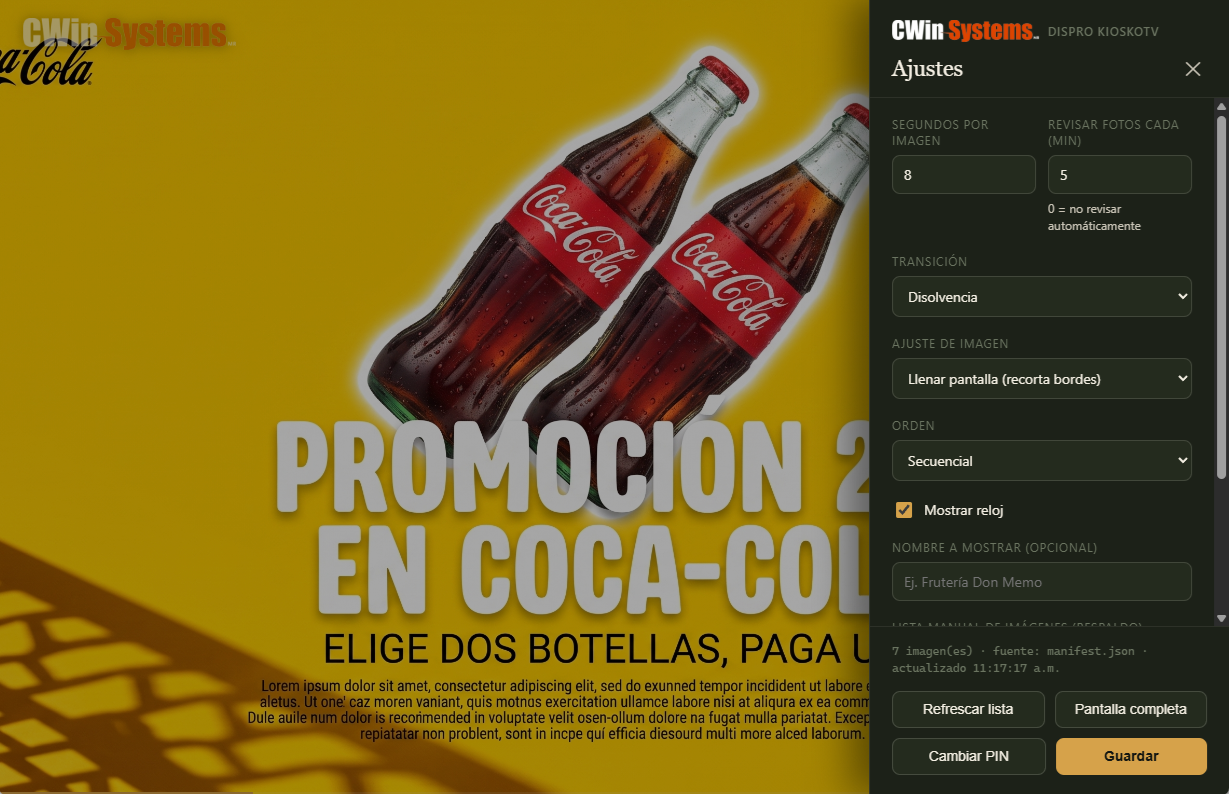
La primera vez que se abre, pide crear un PIN (mínimo 4 caracteres) para proteger la configuración de la pantalla. Ese PIN vive únicamente en el navegador de esa pantalla.
Campo |
Para qué sirve |
|---|---|
Segundos por imagen |
Cuánto tiempo se muestra cada foto antes de pasar a la siguiente (los videos usan su propia duración). |
Transición |
Disolvencia o deslizamiento entre un archivo y el siguiente. |
Ajuste de imagen |
Llenar pantalla (recorta) o mostrar completa (con márgenes). |
Orden |
Secuencial o aleatorio. |
Mostrar reloj |
Superpone la hora actual en pantalla. |
Nombre a mostrar |
Texto opcional (ej. el nombre del negocio) superpuesto abajo a la izquierda. |
Revisar fotos cada (min) |
Cada cuánto vuelve a revisar si hay contenido nuevo, sin recargar la página. 0 lo desactiva. |
Lista manual de imágenes |
Respaldo manual, solo se usa si no se detecta manifest.json ni listado del servidor. |
Cambiar PIN |
Define un nuevo PIN para proteger este panel en esta pantalla. |
Nota: El PIN de la pantalla es un freno para que un cliente o empleado curioso no le cambie la configuración al negocio frente al televisor; vive en ese navegador (no en un servidor), así que si se olvida, se soluciona borrando los datos del sitio en ese navegador. No sustituye a la contraseña del panel de administración, que es la protección real del contenido.
Vea también