Guía para subir archivo de dispersión SPEI de DisPRO a Banorte
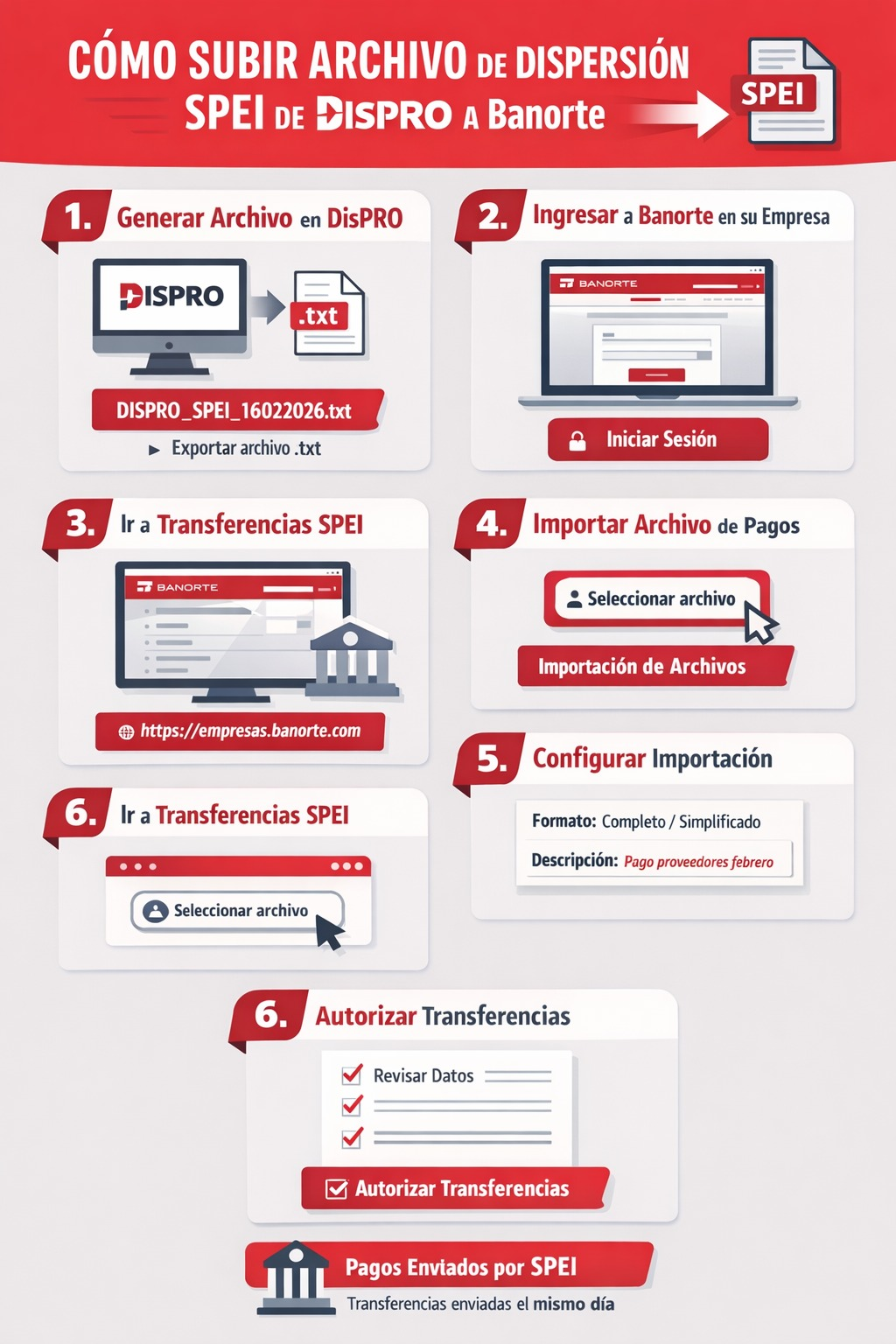
1. Generar archivo desde DisPRO
•En el ERP DisPRO genere el archivo de dispersión de pagos Banorte SPEI.
•El sistema generará un archivo con extensión .txt.
•Guarde el archivo en una ubicación fácil de encontrar (por ejemplo: Escritorio).
•Ejemplo de nombre: DISPRO_SPEI_BANORTE.txt
2. Ingresar a Banorte en su Empresa
•Ingrese al portal: https://empresas.banorte.com
•Inicie sesión con su usuario y contraseña.
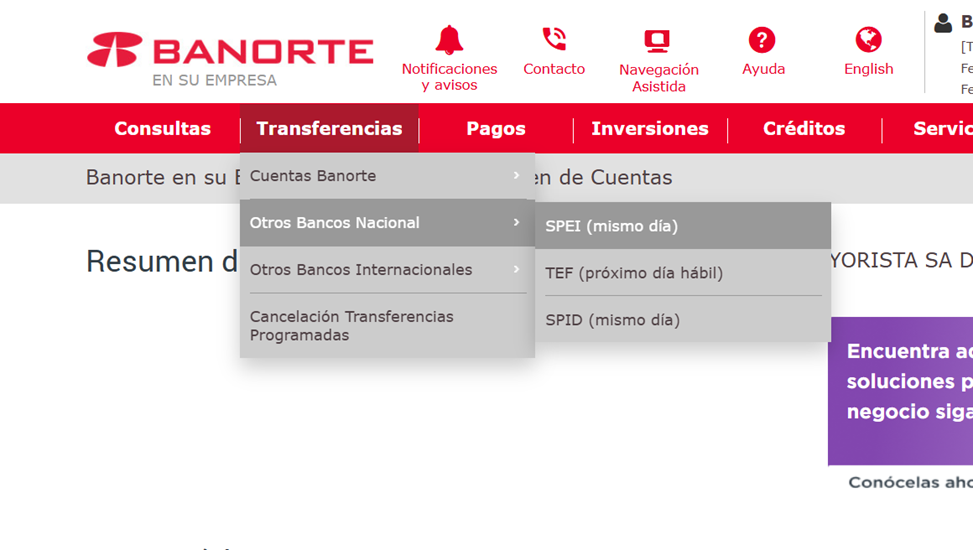
3. Ir al módulo de transferencias SPEI
•En el menú superior seleccione: Transferencias.
•Después seleccione: Otros Bancos Nacional.
•Luego seleccione: SPEI (mismo día).
•Ruta completa: Transferencias → Otros Bancos Nacional → SPEI (mismo día).
4. Importar archivo de pagos
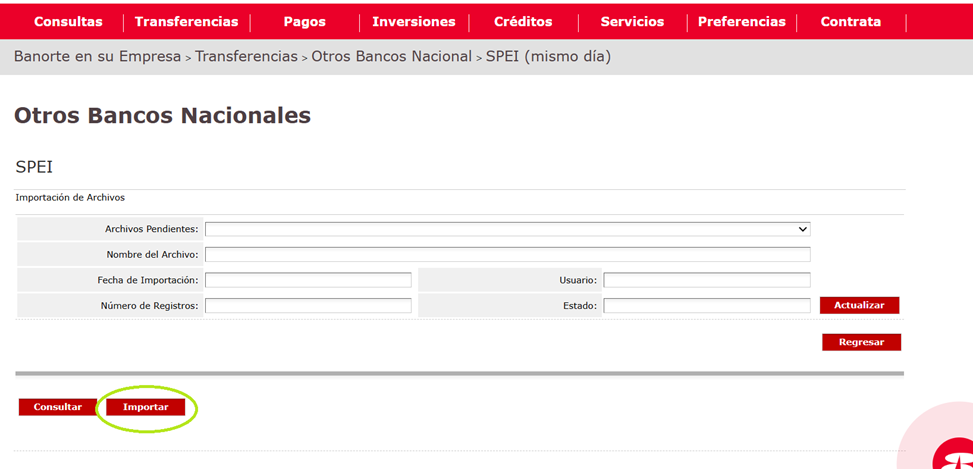
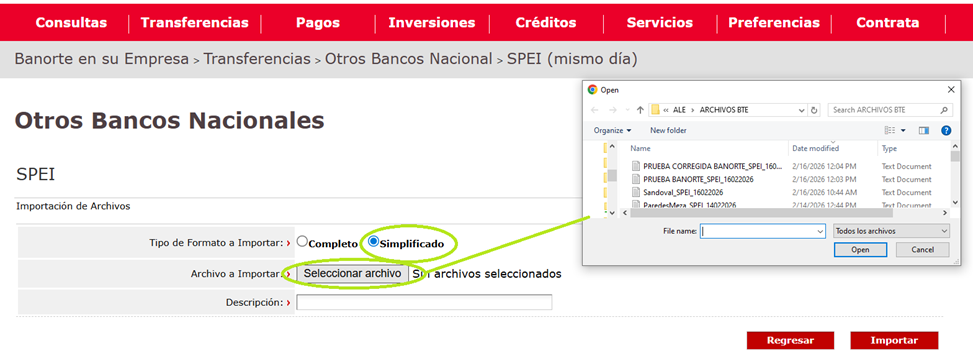
•Dentro del módulo SPEI seleccione la opción: Importación de Archivos.
•Presione el botón: Seleccionar archivo.
•Busque el archivo generado por DisPRO.
•Ejemplo: DISPRO_SPEI_BANORTE.txt.
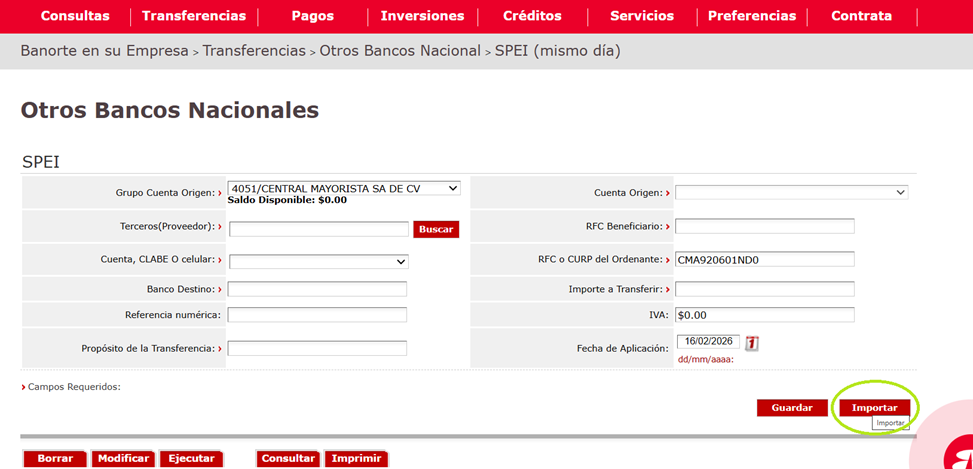
5. Configurar importación
•Seleccione el tipo de formato a importar: Completo o Simplificado (según el formato generado por DisPRO).
•Capture una descripción. Ejemplo: Pago proveedores febrero.

6. Cargar el archivo
•Presione el botón Importar.
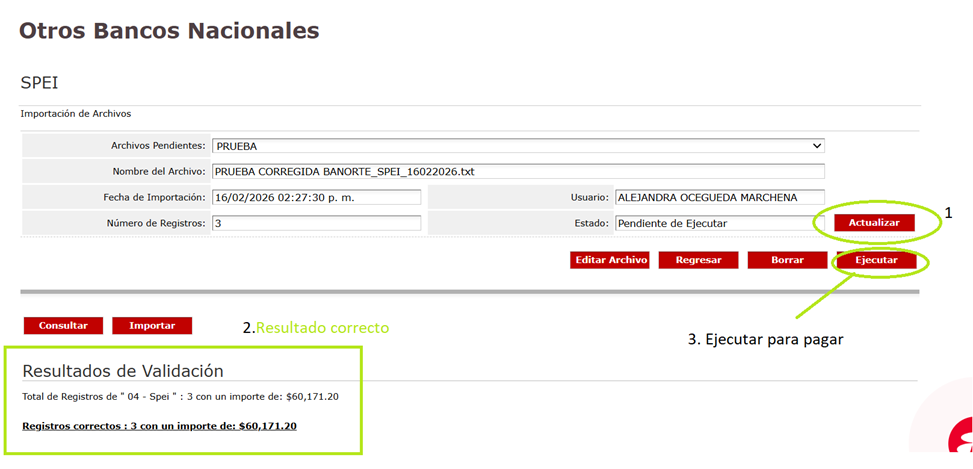
•El sistema mostrará el número de registros, el estado del archivo y la lista de pagos a realizar.
7. Revisar y autorizar pagos
•Revise que los datos sean correctos: cuenta destino, banco, importe y referencia.
•Si todo es correcto seleccione: Autorizar Transferencias.
Nota importante
El archivo de dispersión generado por DisPRO ya contiene la estructura requerida por Banorte. No debe modificarse manualmente, ya que cualquier cambio puede provocar que el archivo sea rechazado por el banco.