Si de un producto en especifico solo se desea usar una sola unidad de Medida para vender se hace lo siguiente:
1.Debe entrar en [Empresa] en la opción de [Información General]
2.Entrar a la sección [Configuración]
3.Seleccione la pestaña [Punto de Venta]
4.Localice la sección [Comportamiento General] y active [Restringir las Unidades de Medida según lo definido en ...]
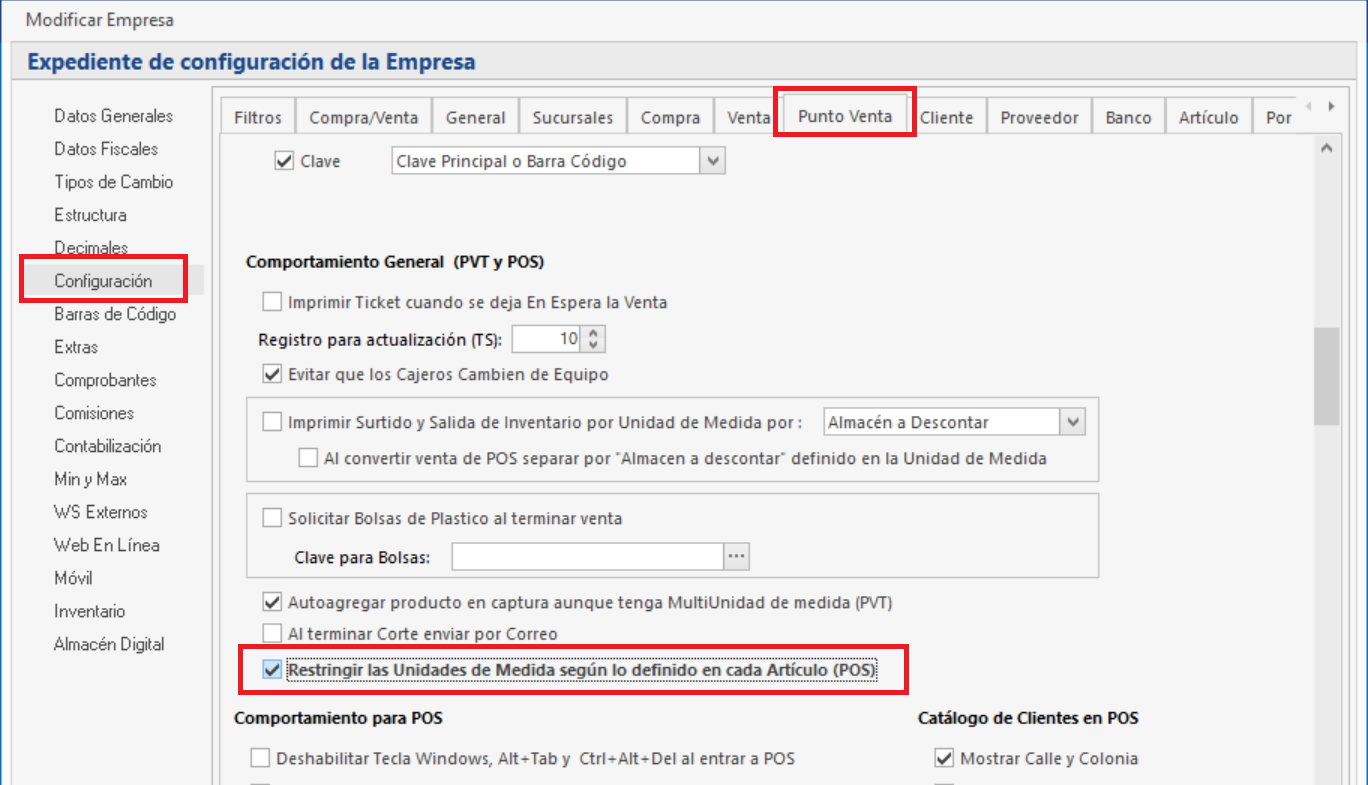
5.Presione [Aceptar] para guardar los cambios
6.Ahora entre a los expedientes de los artículos que desea restringir sus unidades de Medida
7.Dentro de la pestaña [Ficha], seleccione [Unidad de Venta]
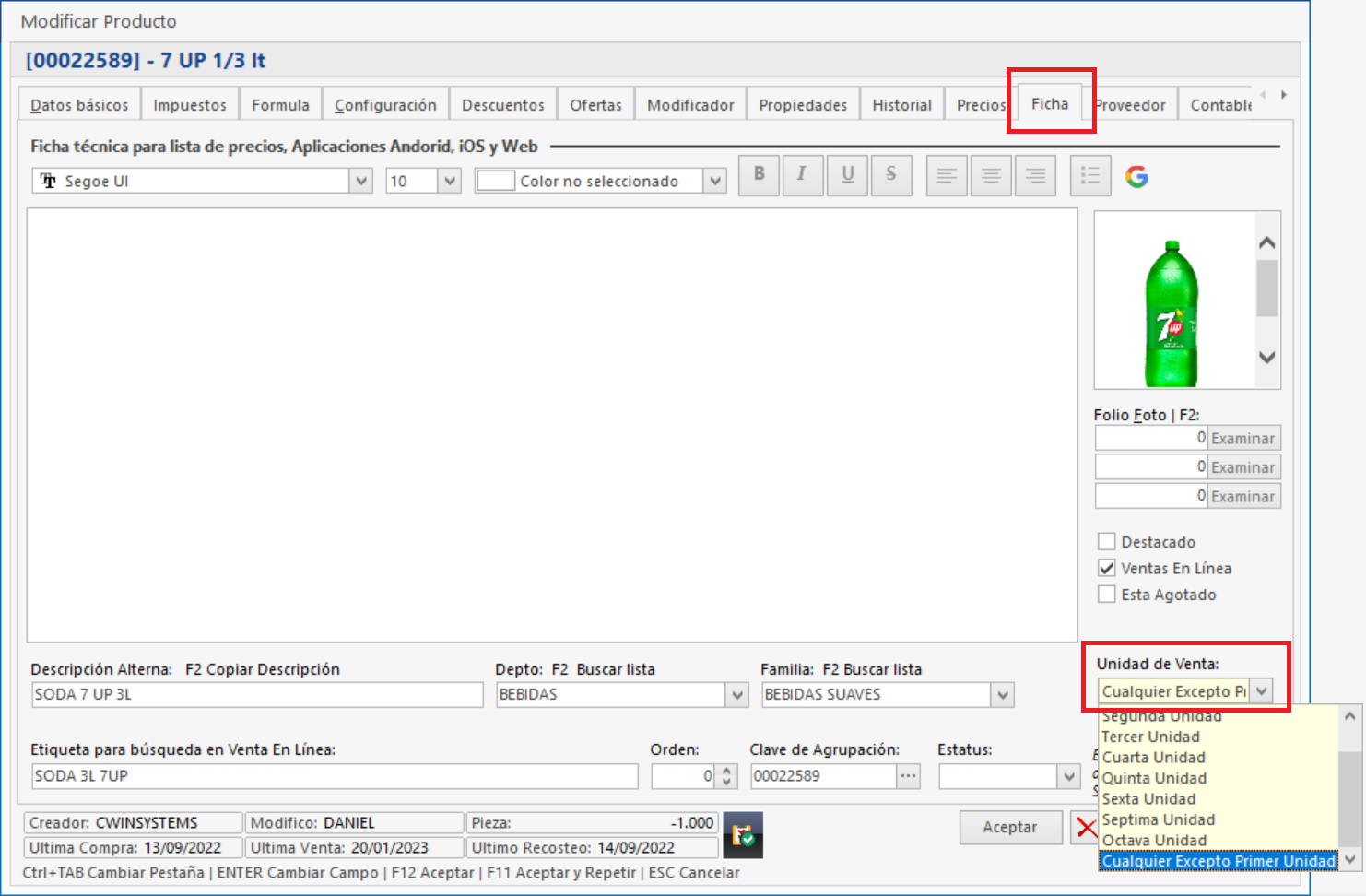
8.Seleccione la opción Deseada, donde:
•Cualquier Unidad, el artículo no tendrá restricciones para vender por cualquier unidad
•Primera Unidad, solo se podrá vender por la Primer Unidad de Medida
•Segunda Unidad, solo se podrá vender por la Segunda Unidad de Medida
•Cualquier Excepto Primer Unidad, podrá vender desde la Segunda a la Octava Unidad exceptuando la Primera
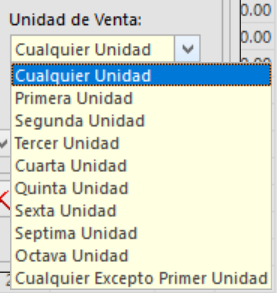
9.Presione [Aceptar] para guardar los cambios.
NOTA: Es necesario verificar que todos los artículos tengan definido este valor, ya que por default tendrán la opción de Primer Unidad..
MODIFICAR MASIVAMENTE
Para modificar masivamente los artículos, podrá hacerlo:
a)Desde el [Catálogo de Artículos]
b)Filtre los productos que desea modificar
c)Entre en [Procesos]
d)Seleccione [Modificar masivamente datos de artículos]
e)Seleccione [Modificar otros conceptos] y dentro [Configuración] seleccione [Unidad de Venta en Linea]
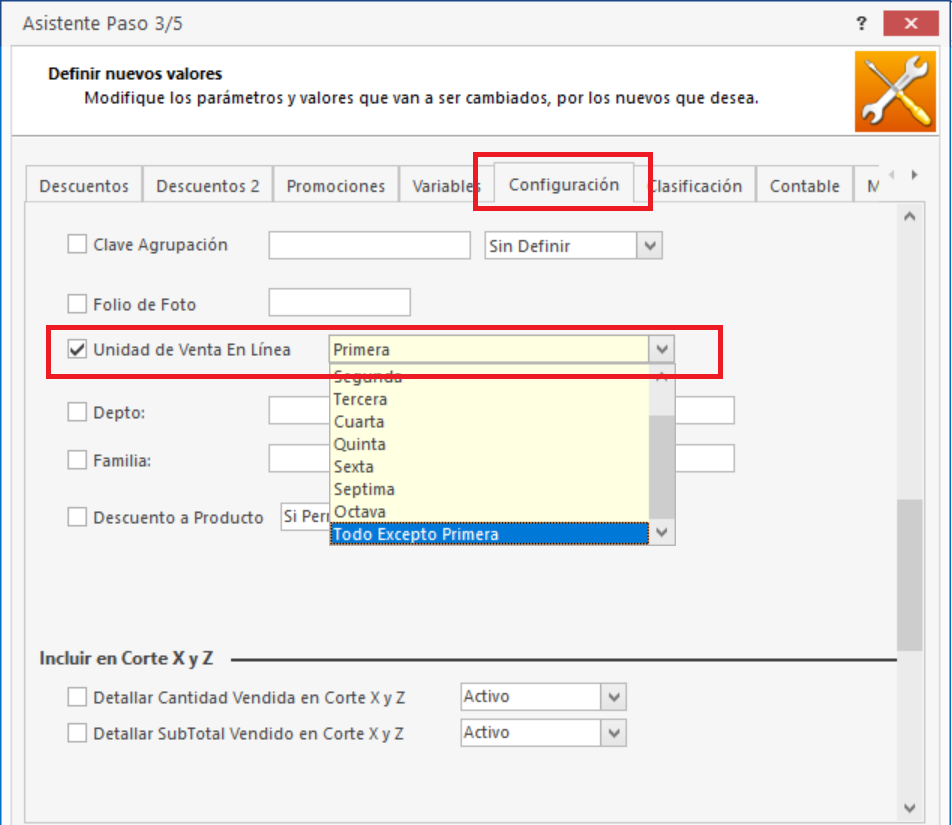
f)Seleccione la opción deseada y aplique los cambios masivamente.