Hay diversos modelos de PinPad para el proceso de Cobro en el mercado, y por lo tanto cada PinPad debe estar autorizada y previamente configurada por el propio Banco, no utilice una PinPad no autorizada.
1.Configure la PinPad en el formato de comunicación deseado, consulte la Guía de Banorte Anexo 2, AnexoII_Instalacion_dispositivo_PinPad.pdf
2.Ahora desde el POS o PV localice la opción de [Configurar Impresora]
3.Seleccione la Pestaña [PinPad]
4.Active la casilla [Active en este equipo]
5.Seleccione el mismo Puerto que aparece en el PASO 1 (en caso de ser necesario)
6.Defina el Tipo de Configuración de PinPad
•Carga Remota Serial (usará el puerto definido en la parte superior)
•Carga Remota Wifi (Defina el IP y Puerto de comunicación)
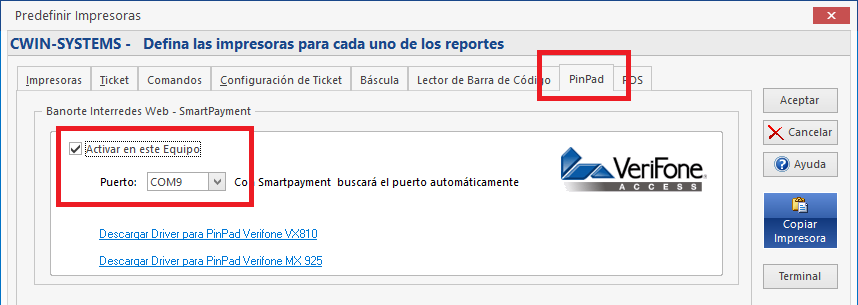
7.Presione [Aceptar] para guardar los cambios.
8.Vuelva a entrar al POS o PV y entre al Menú principal donde debe seleccionar la opción de [PinPad]
9.Presione el botón de [Cargar llaves]
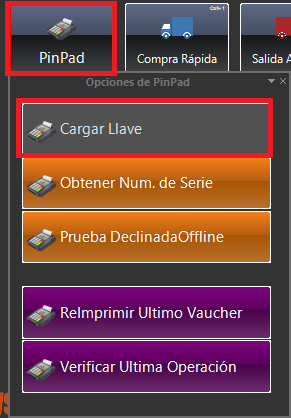
Si la PinPad esta registrada correctamente ante el Banco, y los datos de Integración (Afiliación, Usuario, y Contraseña) son correctos las llaves se cargaran con Exito.
10.Ahora solamente hay que hacer pruebas, realizando una Compra con Tarjeta de Crédito o Débito, no importa cual de las dos opciones se elija, ya que el sistema detectara de forma automática el tipo de tarjeta insertada y la establecerá como forma de pago.
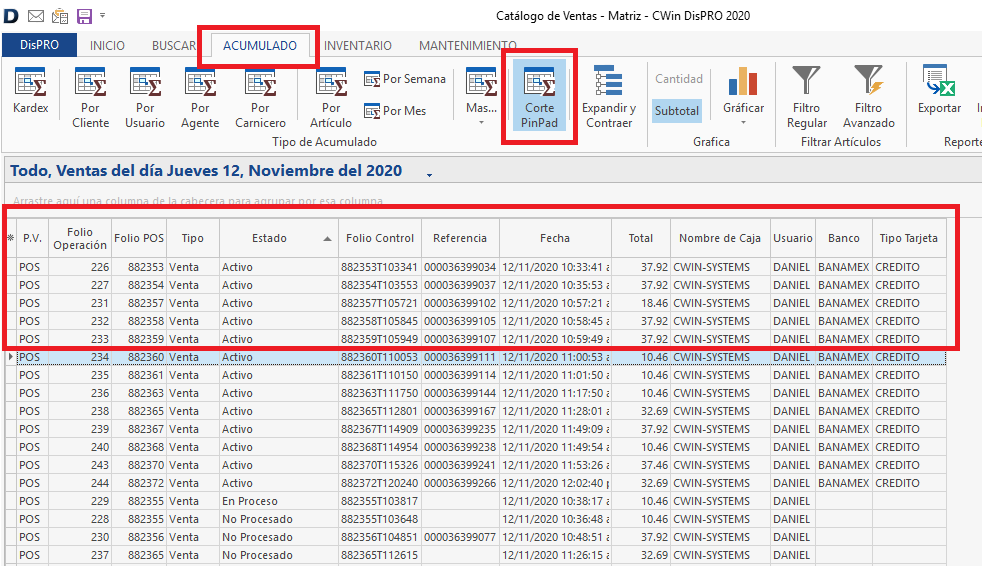
11.Los Reportes de todos los pagos realizados, podrá verlos a detalle desde el [Catálogo de Ventas], en los [Acumulados]: