Este usuario servirá para configurarlo en DisPRO y que pueda comunicarse el punto de venta con la PinPad y esta a su vez con su banco.
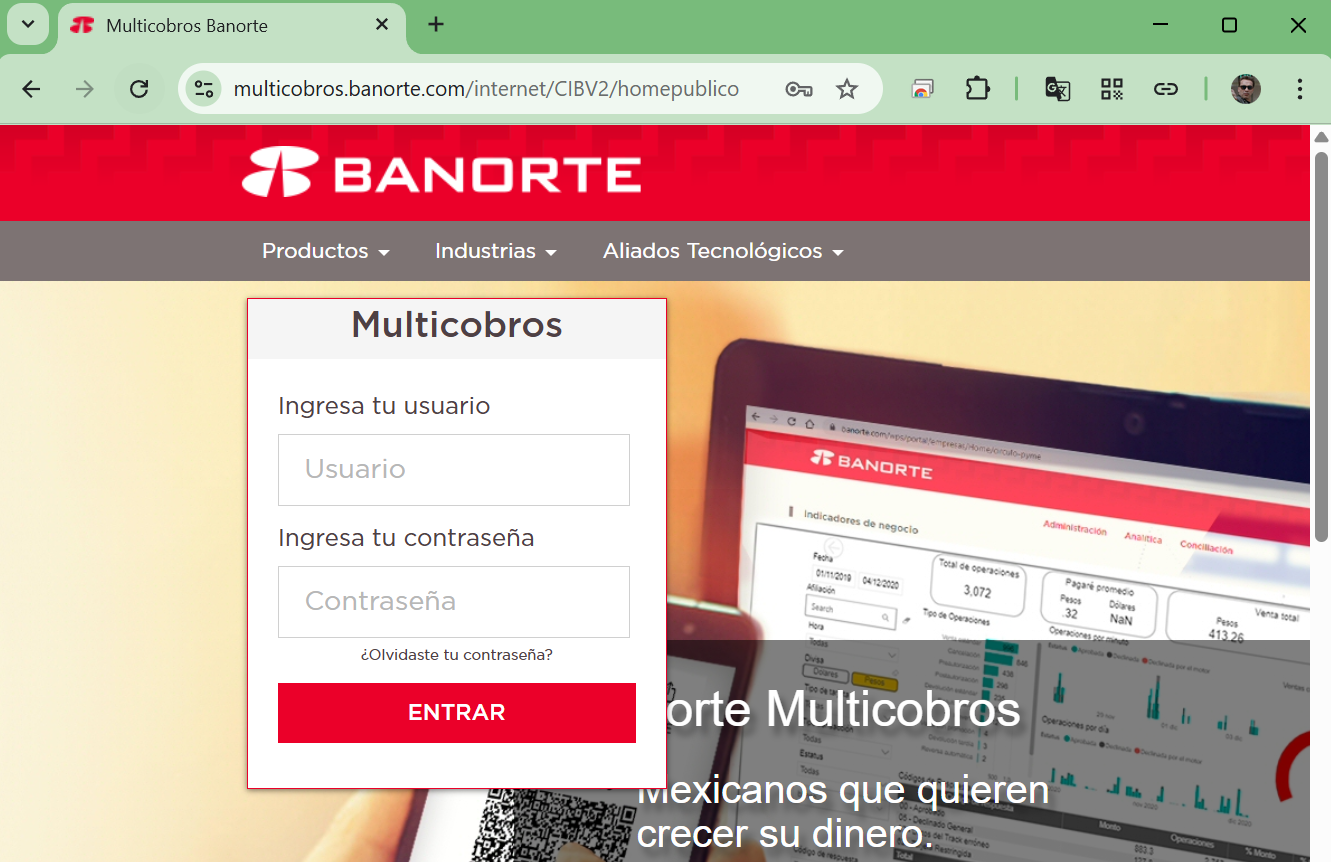
1.Ingrese al portal de Banorte https://multicobros.banorte.com/internet/CIBV2/homepublico
2.Ingrese con las credenciales que Banorte le debió haber proporcionado al firmar contrato.
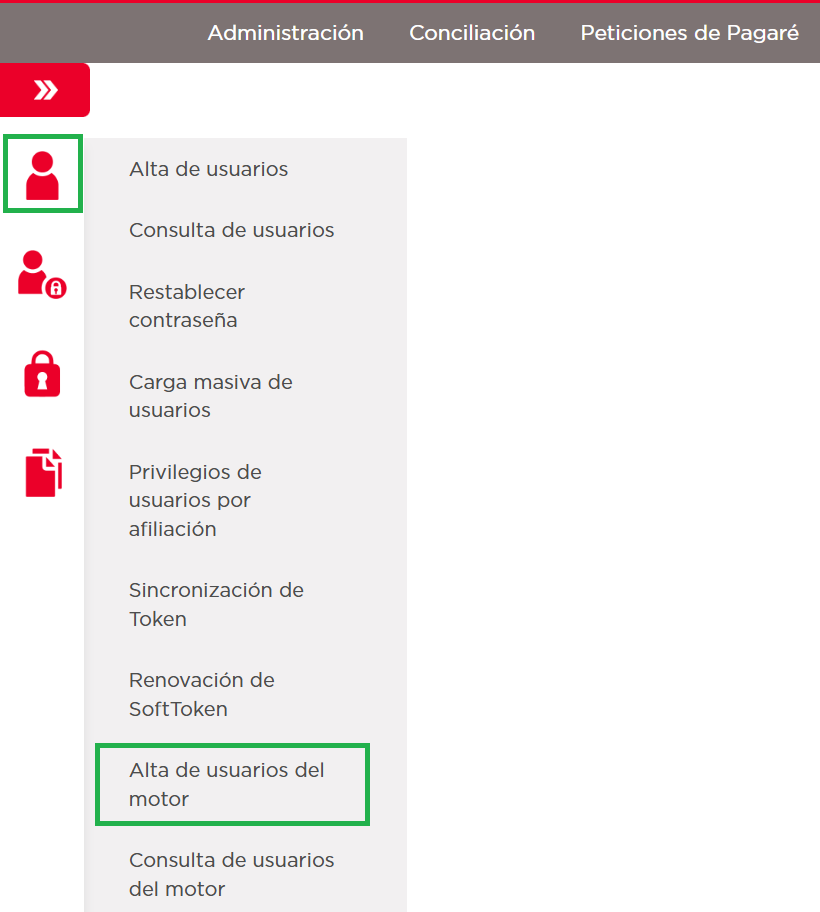
3.Entre en el menú [Administración] y seleccione [Administración de usuarios]

4.De Clic al [Icono] que representa al usuario y de clic en [Alta de usuarios]
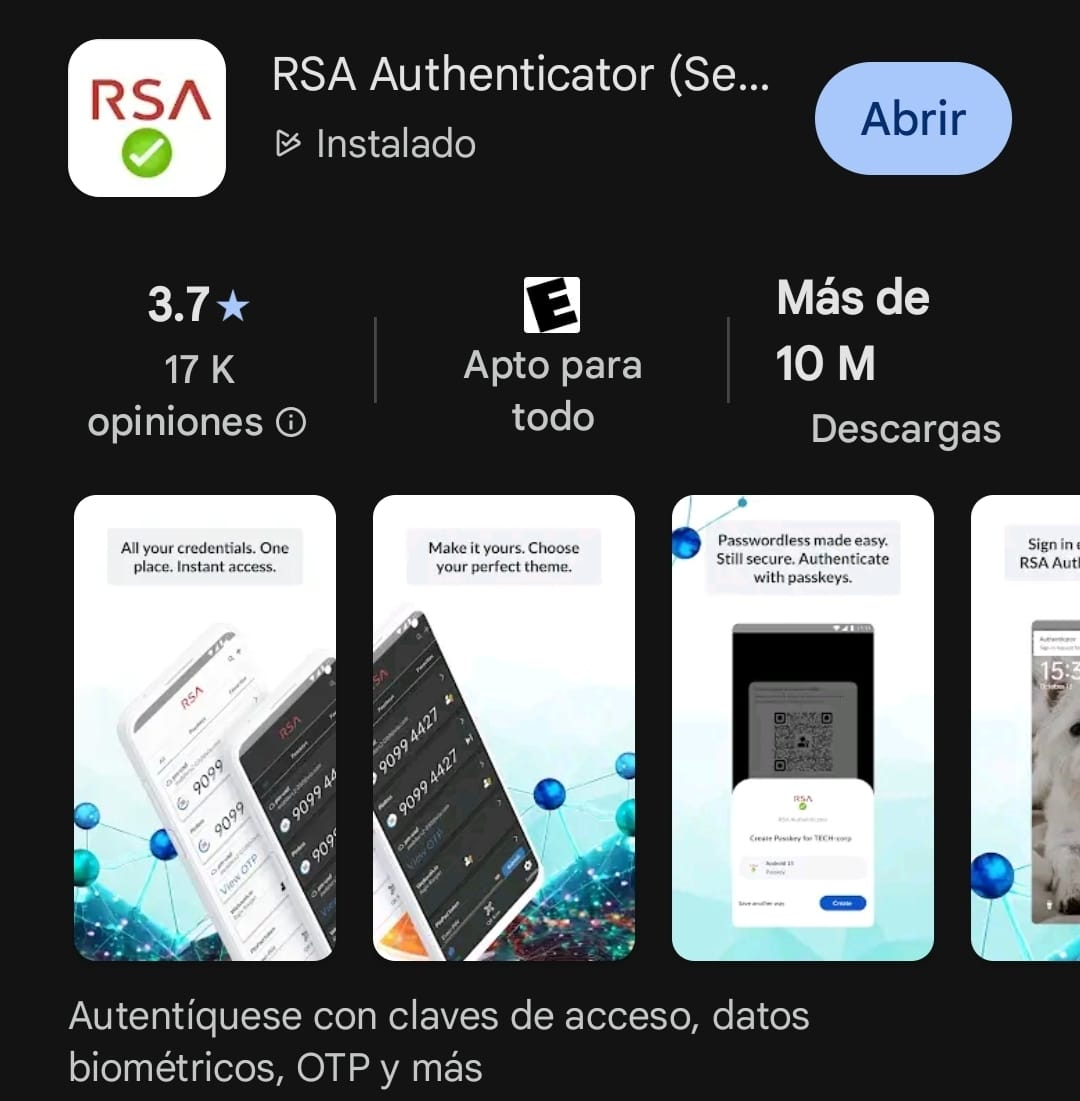
5.Descargar de su dispositivo móvil en PlayStore o AppStore la aplicacion llamada RSA (si ya lo hizo omitalo)
6.Seleccione el [sistema operativo] de su Dispositivo móvil donde descargo la App RSA y presione [Siguiente] (si ya lo hizo omitalo)
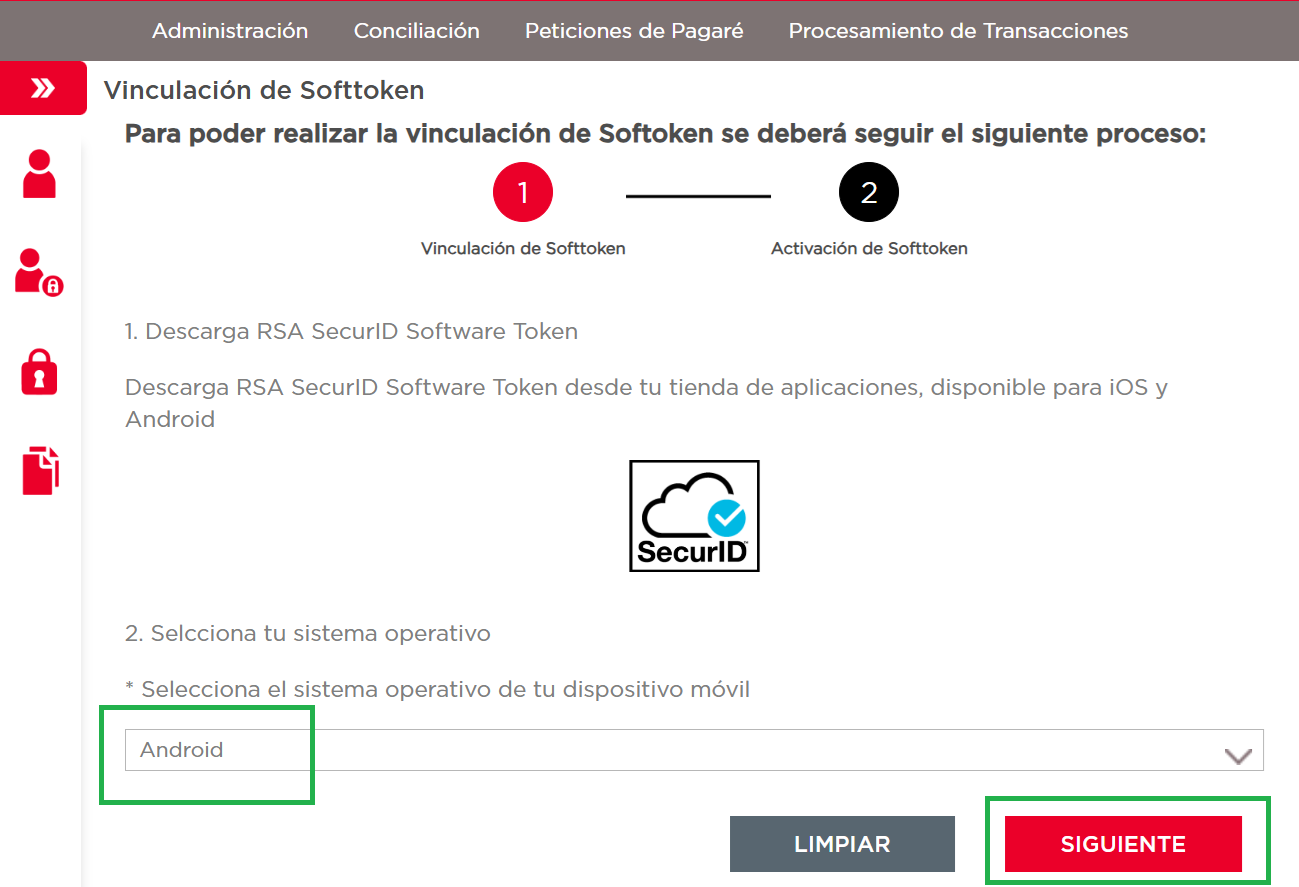
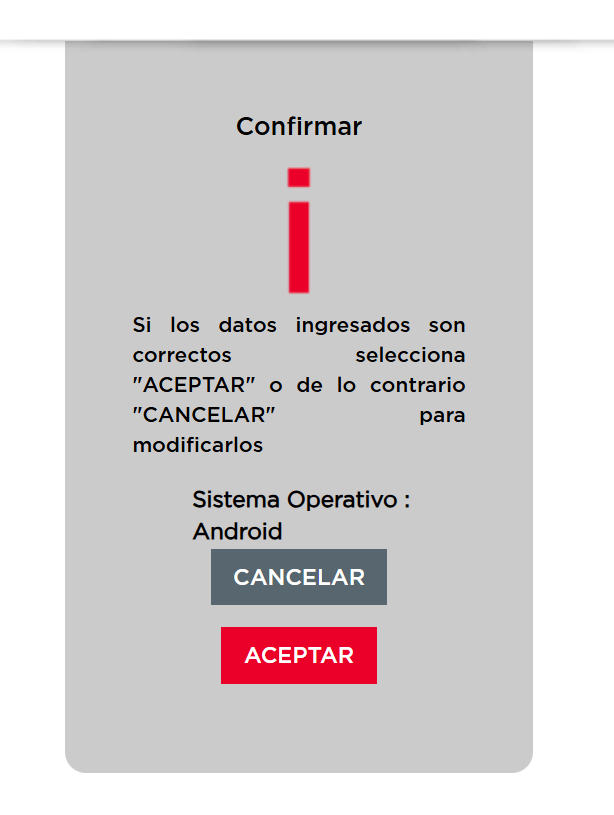
7.Confirme el sistema operativo (es importante no equivocarse ya que se bloqueara hasta aqui y deberá solicitar apoyo de banorte para desbloquearlo en caso de equivocación) (si ya lo hizo omitalo)
8.Entre a la App RSA y de clic en Escaneo QR o use la opcion B que se comenta en la misma pagina: (si ya lo hizo omitalo)
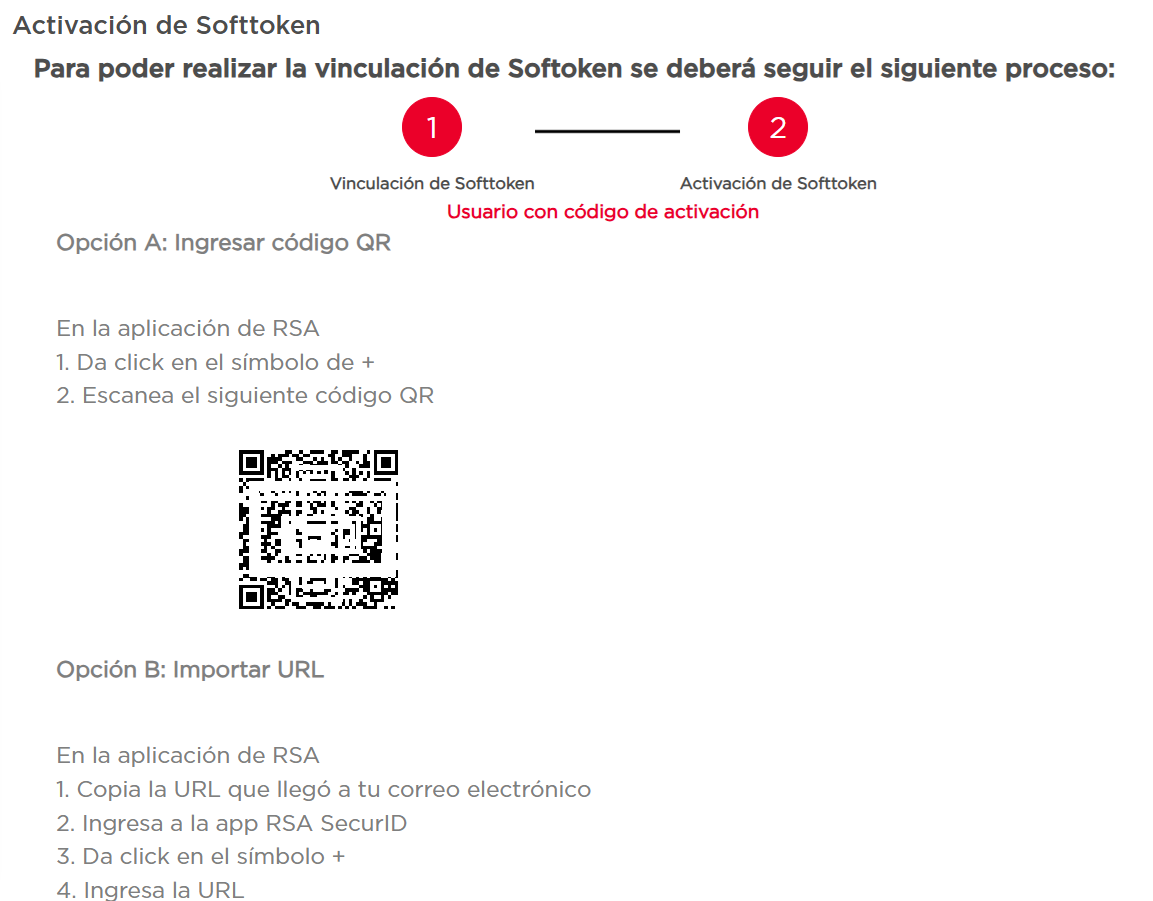
9.Al escanar le indicará [Se ha añadido su credencial OTP] (si ya lo hizo omitalo)
10.Hasta aquí ya tendrá agregado en la APP un token de seguridad para poder dar de alta usuarios, dicha app es una app que le estará generando un Código de Verificación. (si ya lo hizo omitalo)
11.Ahora presione el botón [Finalizar]
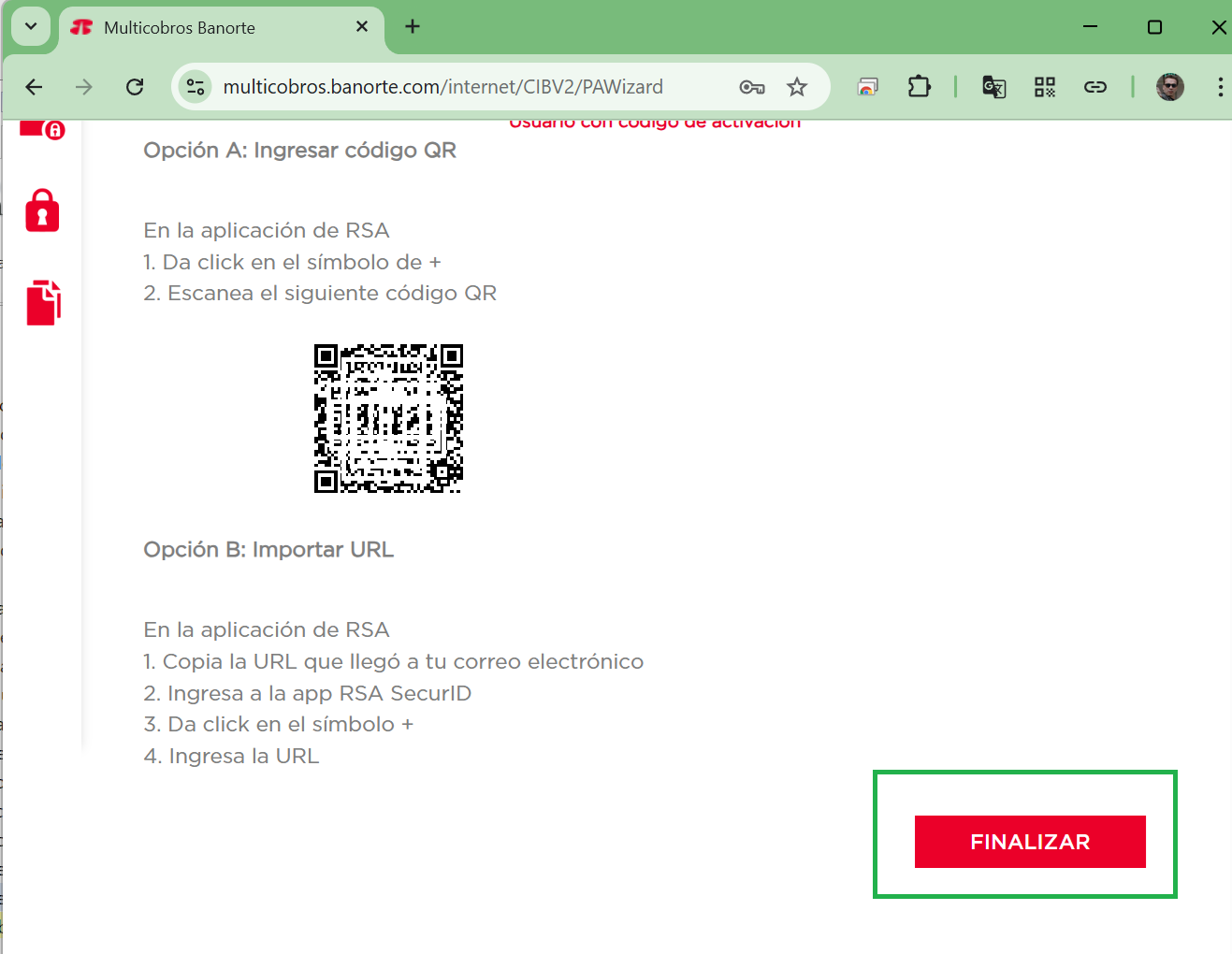
12.Lea las instrucciones y Presione [Aceptar]
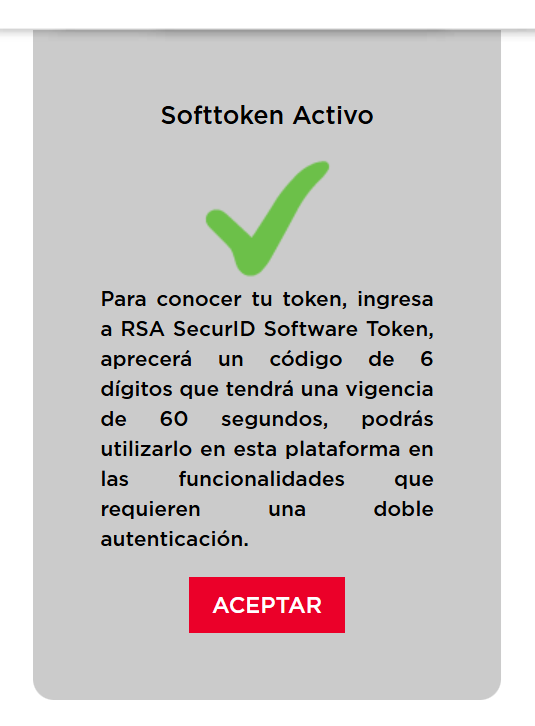
13.Escriba el Token que aparece en la App RSA y presione [Aceptar]
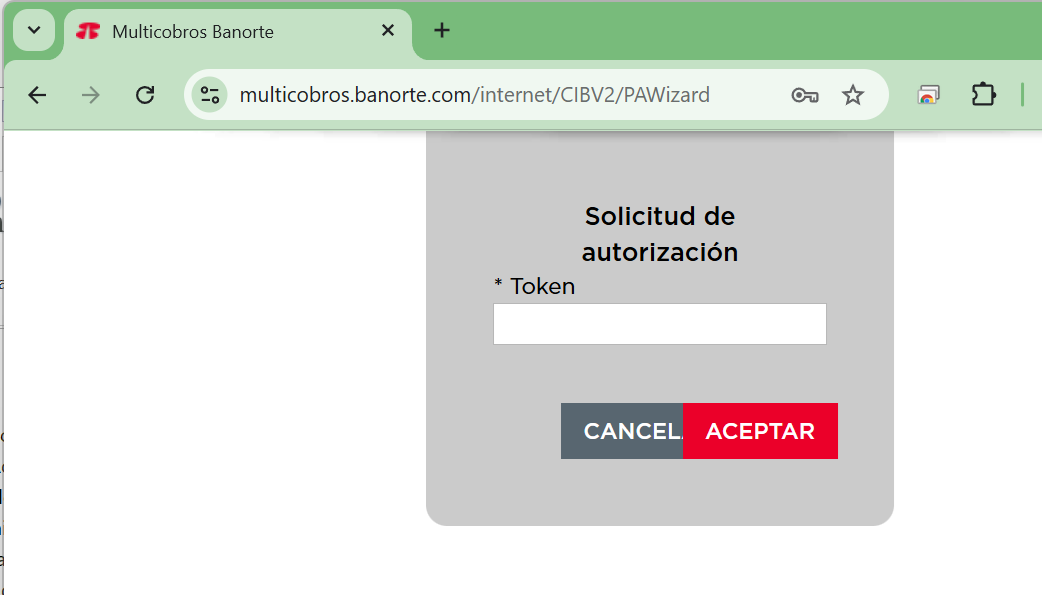
14.Ahora si podrá llenar el Usuario del Motor que se va a crear para el uso de la PinPad, llene todos los datos
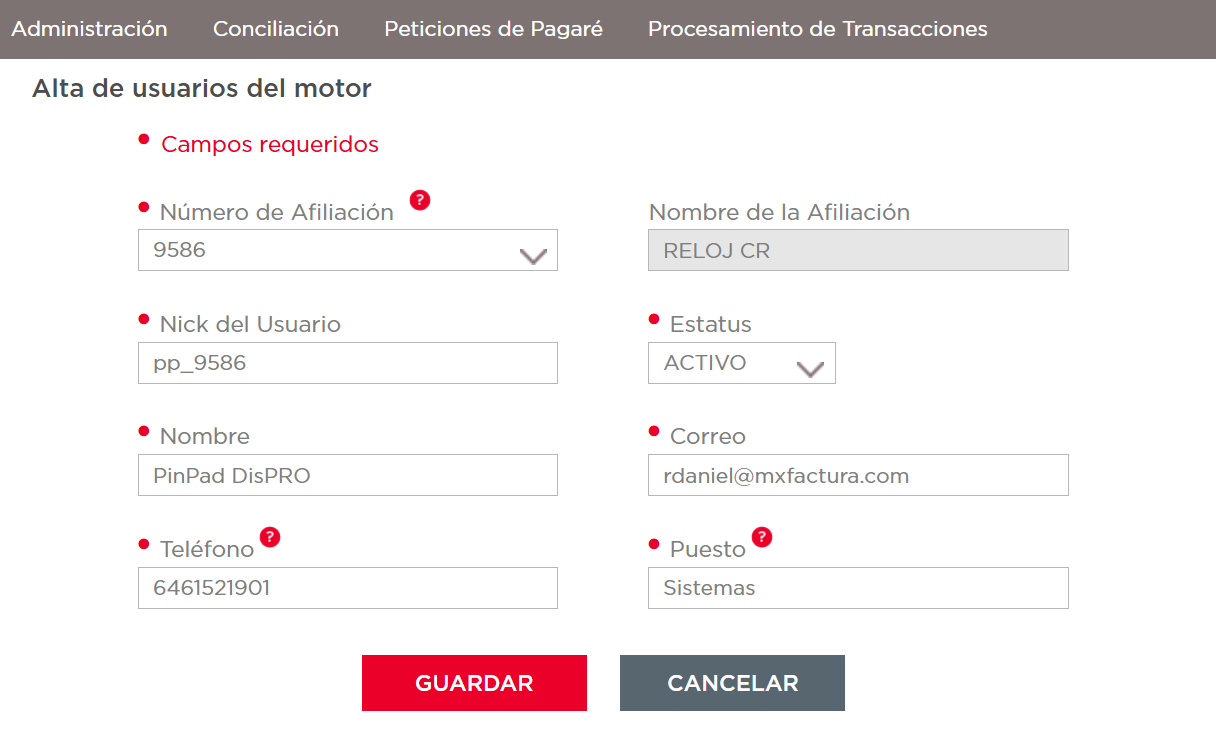
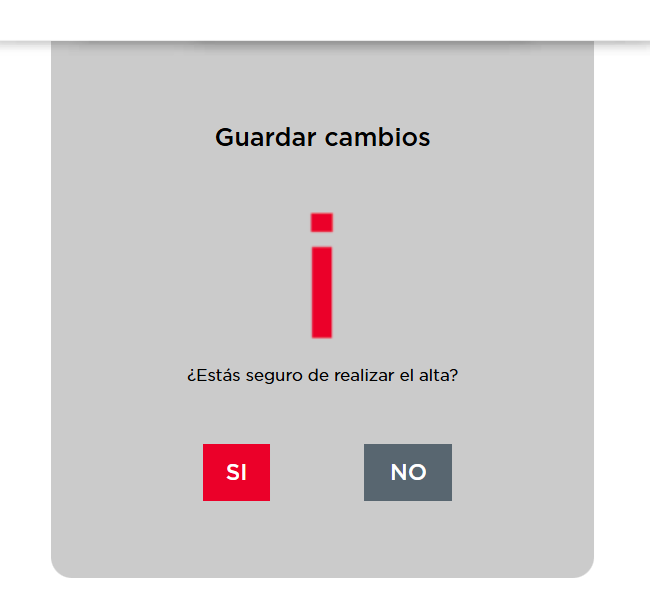
15.Presione [Guardar] y confirme que [Si] quiere dar de alta el Usuario
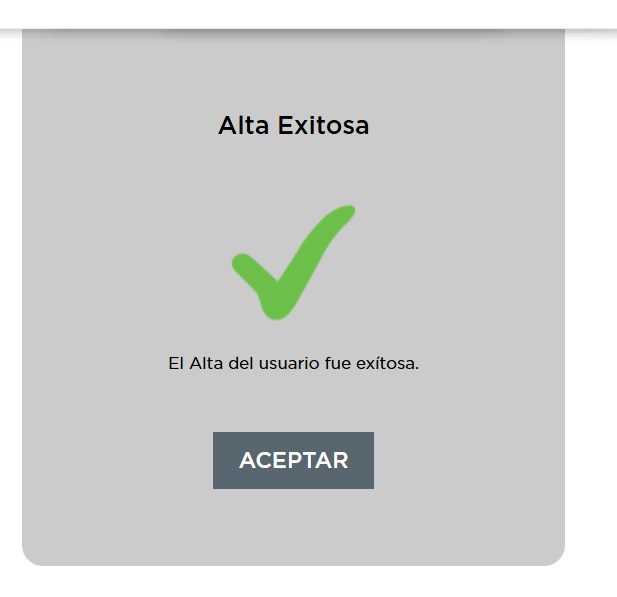
16.Obtendrá la respuesta de que fue exitoso
17.Después de esta alta le debe llegar un Correo con la Contraseña del usuario
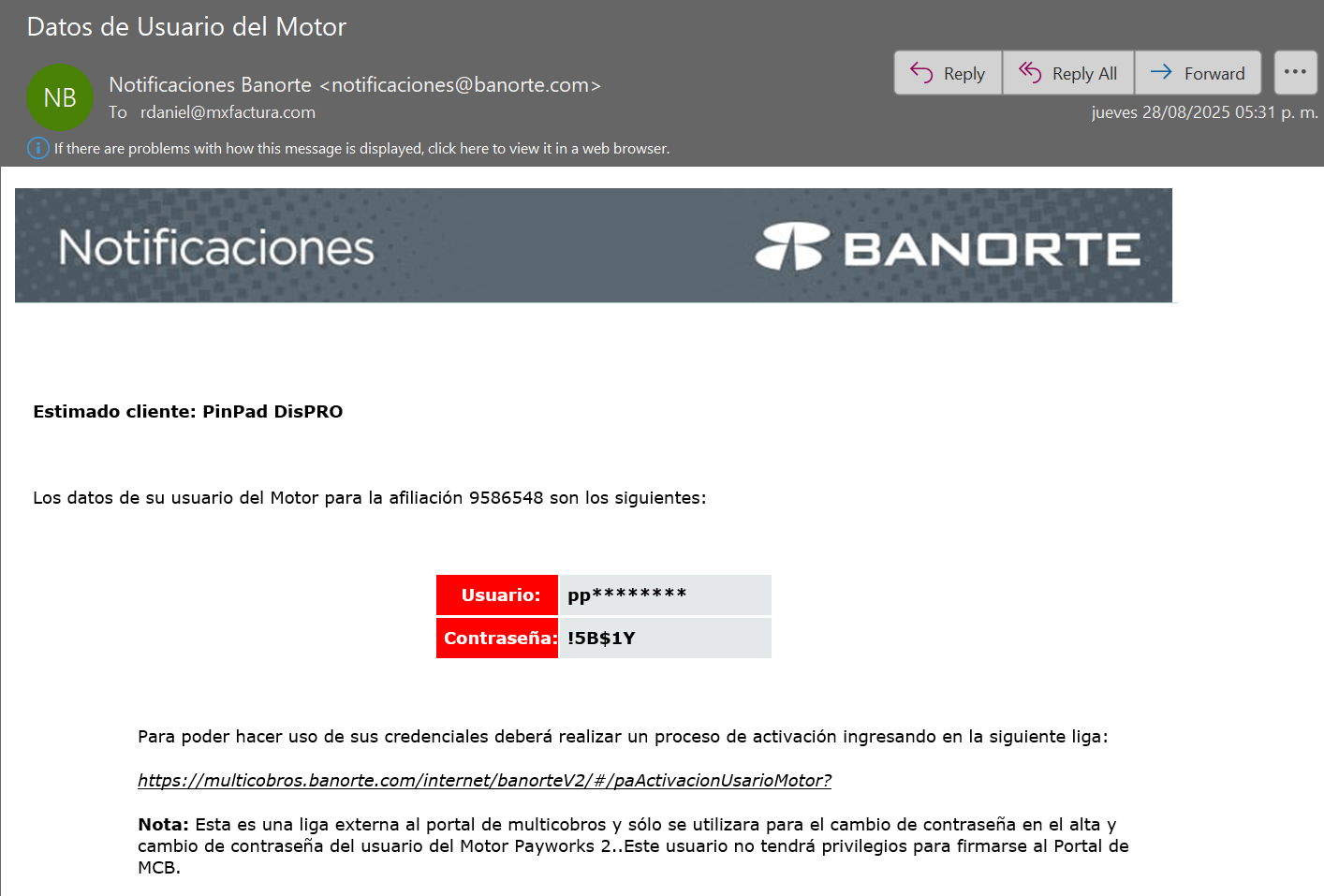
18.Deberá dar clic al Link que le llego en el correo y Establecer una nueva contraseña, esto es forzoso para que el Usuario sea Activado en el sistema de Banorte.
Vea también