Para generar los Dashboard BI de la empresa es necesario que tenga generado los ejercicios es un requisito ya que a partir de ahí se generan la información. Vea Ejercicios
DASHBOARD DIRECTO
Estos Dashaboard solo se muestran la base de datos Local
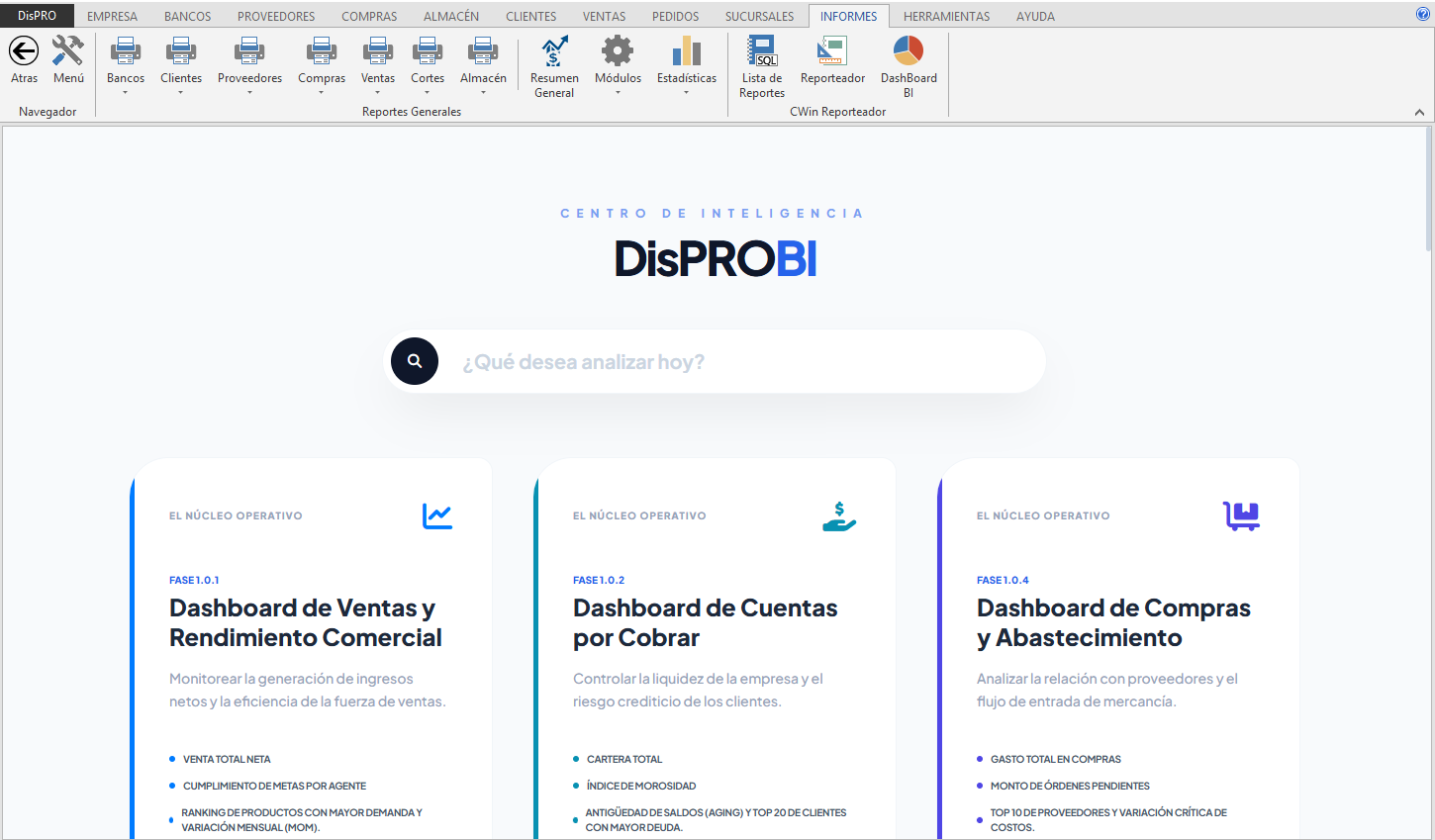
1.Desde la pantalla Principal, en DisPRO Escritorio seleccione [Informes]
2.Ahí podrá ver directamente los Dashboard's asignados al Usuario
DASHBOARD CLOUD
Estos Dashaboard solo se muestran la base de datos Local
1.Desde DisPRO Cloud entre a [Estadistica] y seleccione [Dashboards BI]
2.Ahí podrá ver directamente los Dashboard's asignados al Usuario

DASHBOARD LOCAL
Pasos para generar el Dashboard para la Empresa que a la que accedio en DisPRO:
3.Desde la pantalla Principal, seleccione [Informes]
4.Seleccione la opción [Dashboard BI]
5.Presione [doble clic] sobre el Dashboard deseado
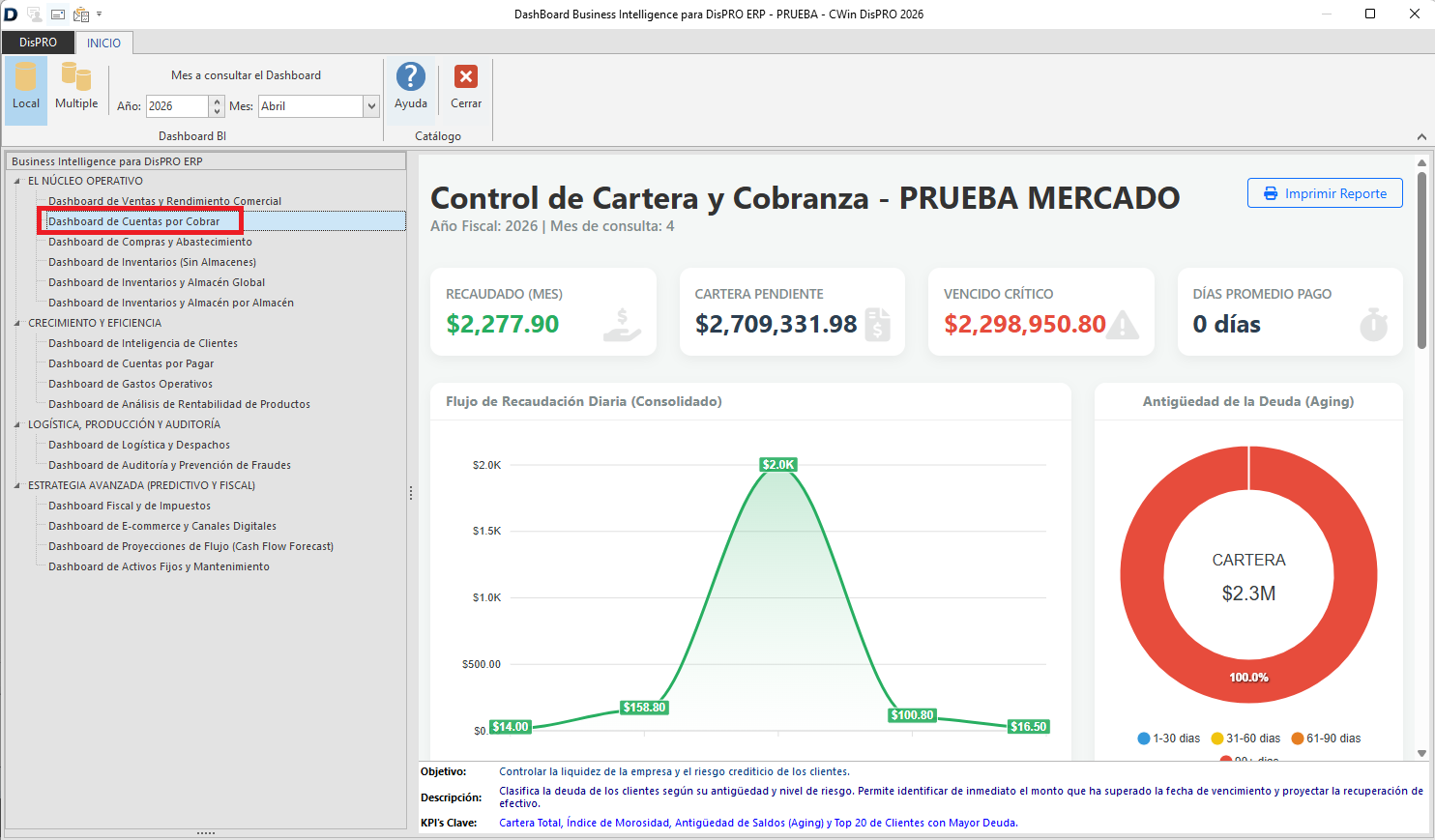
6.De ahí podrá generar la Impresión
DASHBOARD MULTI-SUCURSAL
Pasos para generar el Dashboard multi Sucursal:
1.Desde la pantalla Principal, seleccione [Informes]
2.Seleccione la opción [Dashboard BI]
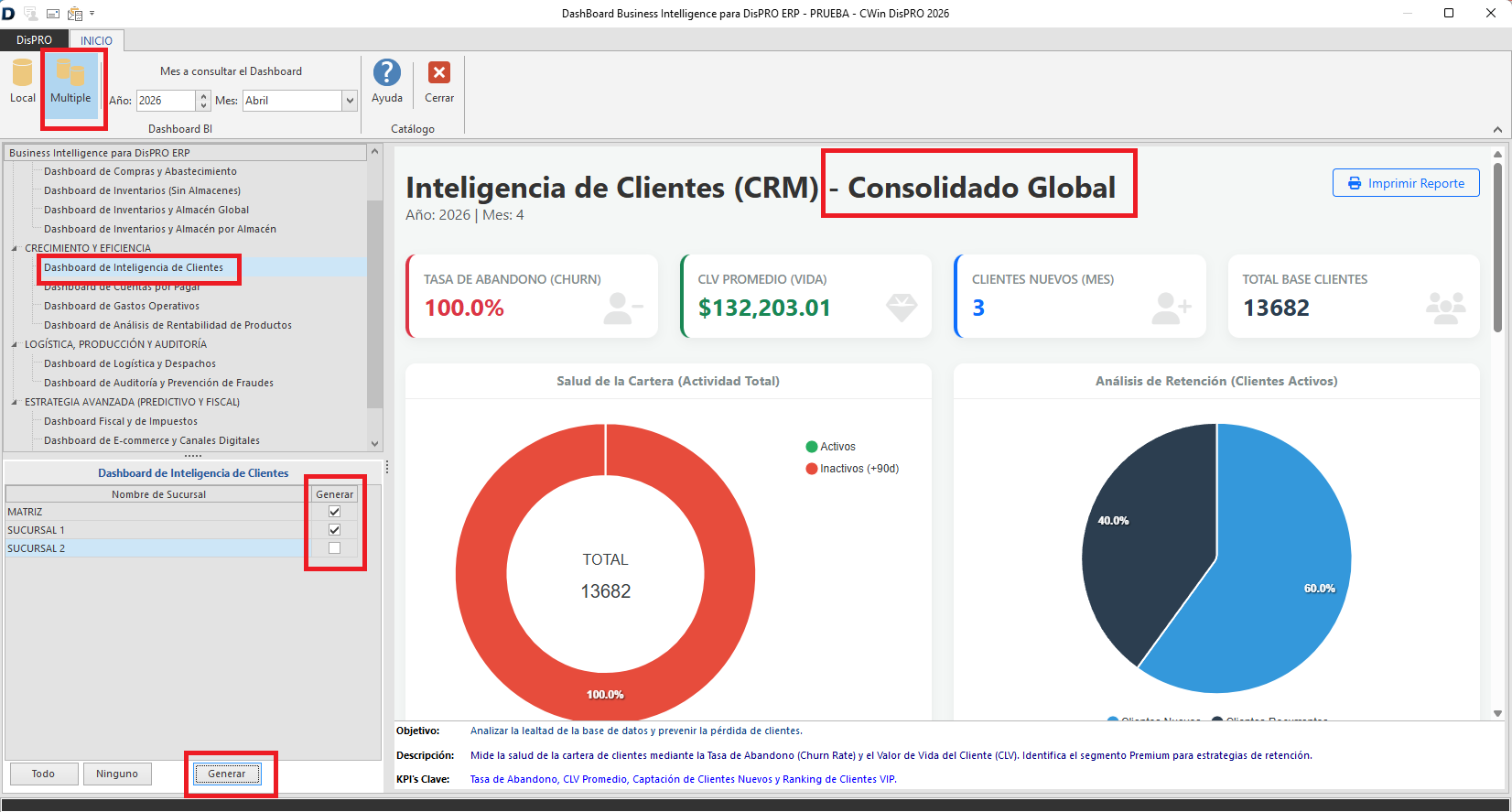
3.De un Clic en la opción [Multiple], esto activa las sucursales, sino aparece la sucursal vea Configurar Sucursales para Consolidados
4.Seleccione con [Un solo clic] el Dasboard deseado
5.[Marque] cada una de las sucursales a incluir en el Dashboard
6.Presione el botón [Generar]
Vea también:
Acceso a Dashboard por Usuario