El Token es un código cifrado que se introducirá en DISPRO para poder hacer uso del saldo que usted haya adquirido con Taecel con una cuenta generada por nosotros. Si usted ya cuenta con una cuenta de Taecel NO podrá registrarla en nuestro sistema. Solamente podrá usar una cuenta que dependa de nosotros.
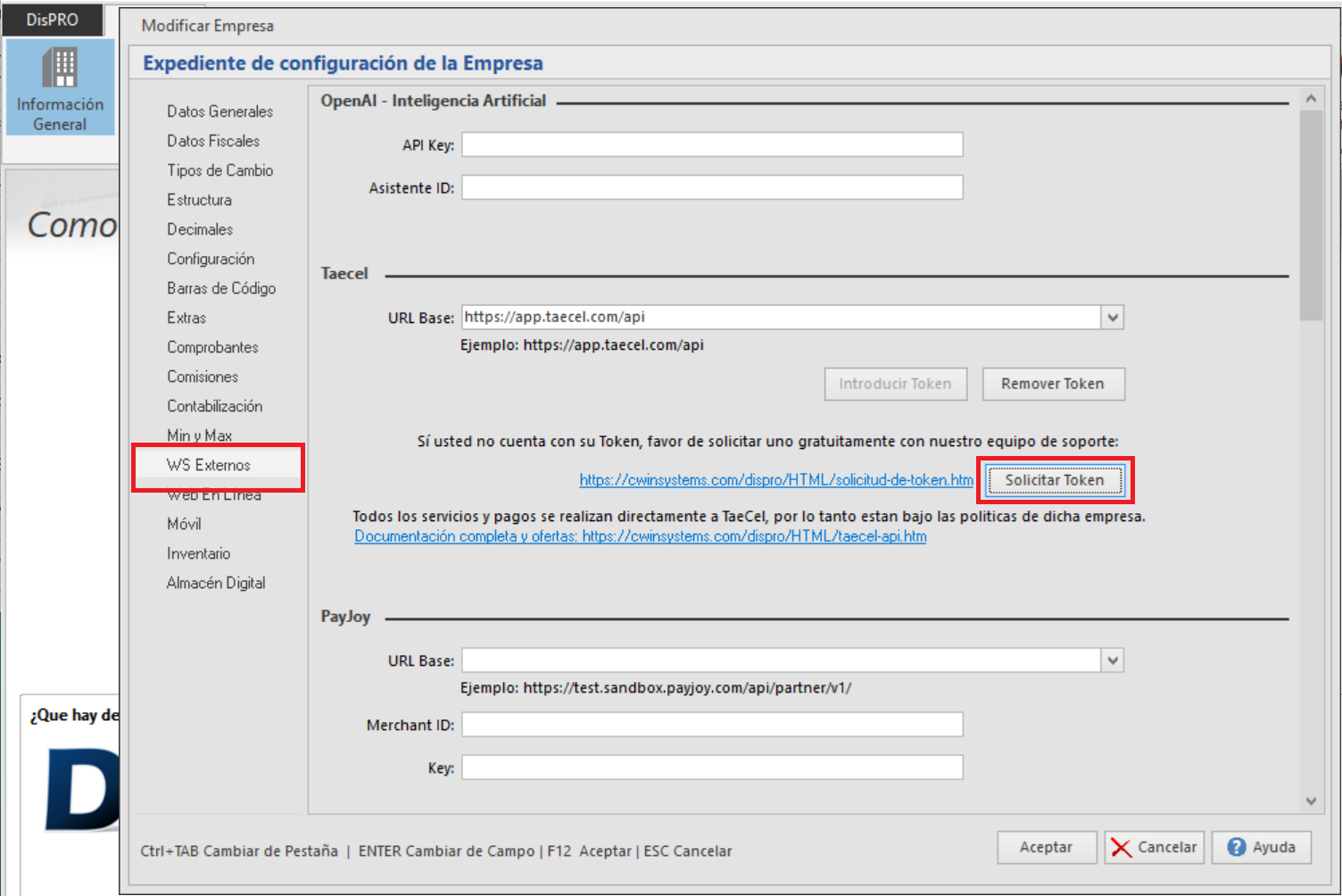
1.Desde [Empresa] entre a [Información General]
2.Seleccione la sección [WS Externos]
3.Presione el botón [Solicitar Token], debe tener configurado su correo electrónico en su cuenta de usuario.
4.Aparecerá la ventana para llenar sus datos para la alta del servicio, el correo sera enviado a soporte@cwinsystems.com
Dicha información deberá ser de quien quedara como titular de la cuenta, es importante que se coloquen datos verídicos, ya que si en algún momento el afiliado requiere tener contacto con el área de Soporte Técnico de TAECEL para levantar alguna aclaración o dar seguimiento a un problema se le pedirá ratificar sus datos. Además de que el sistema no permite duplicar número celular ni correo electrónico.
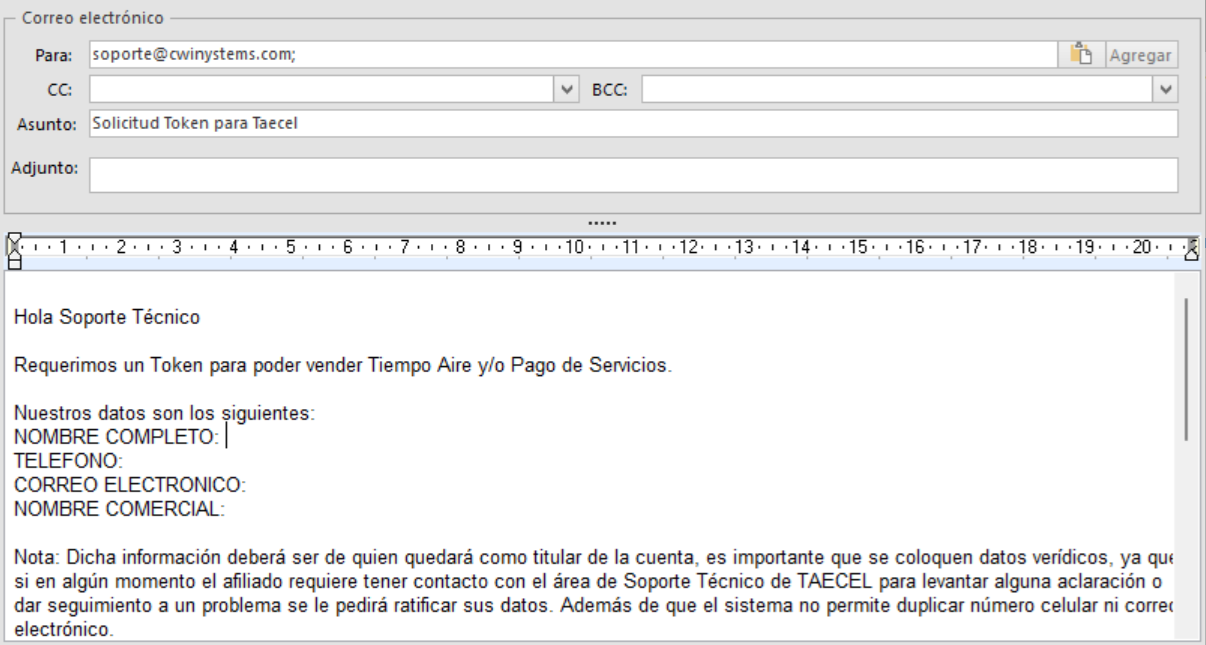
NOTA: EL CORREO ELECTRONICO Y TELEFONO, NO DEBE ESTAR REGISTRADO ANTERIORMENTE EN LA PLATAFORMA DE TAECEL, DE LO CONTRARIO NO SE PODRA GENERAR EL TOKEN.
5.Deberá esperar a que un miembro de nuestro equipo le conteste el correo electrónico con un Token que será algo así:
JzHZ+FaV6zpfd3ydQRkj2ujktVEWqp4pq/rZG0VmmumrNfhmfWfe8a/m37WhUZ6Zk3LPya1RolWvcs+tnWdfsxC8aM+/7W1beIFg+I3wbURVoXrbnufaspiREq8aPaC5GdseL5s3snudldOm2umyddrbfasdfaKDSRGa1joGujtFrBdHu/aKar82htcdJVo/PqAJTUizw==
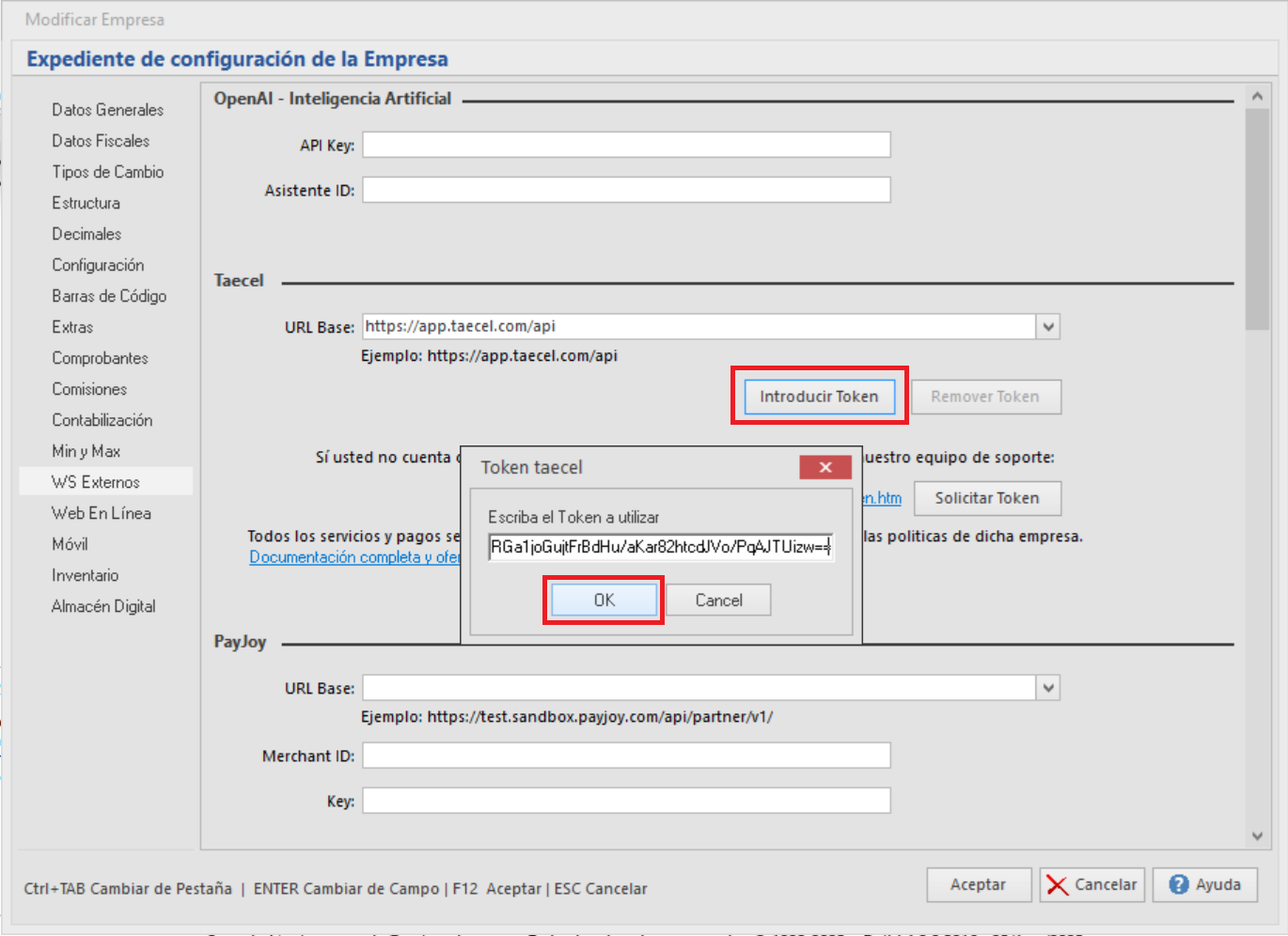
6.El Token recibido deberá regresar al mismo Paso 3 y presionar el botón [Introducir Token], pegue el token recibido y presione [Aceptar]
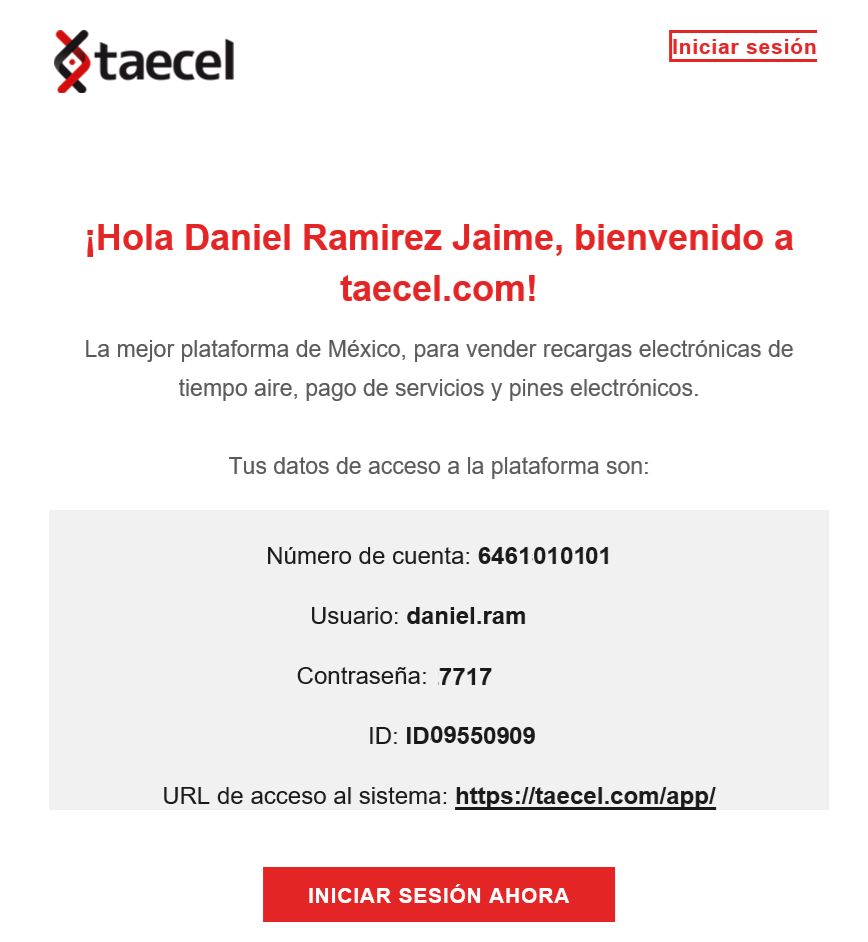
7.También le llegará un correo electrónico de parte de TaeCel, con su acceso al portal de taecel para tener acceso al soporte del proveedor directamente.
8.Ahora es Super Importante que entre a su cuenta de taecel para que rellene sus datos fiscales para que cuando haga un deposito se le genere de forma automática la Factura correspondiente.
a.Desde la sección [Administración]
b.De clic a [Mis Datos Fiscales]
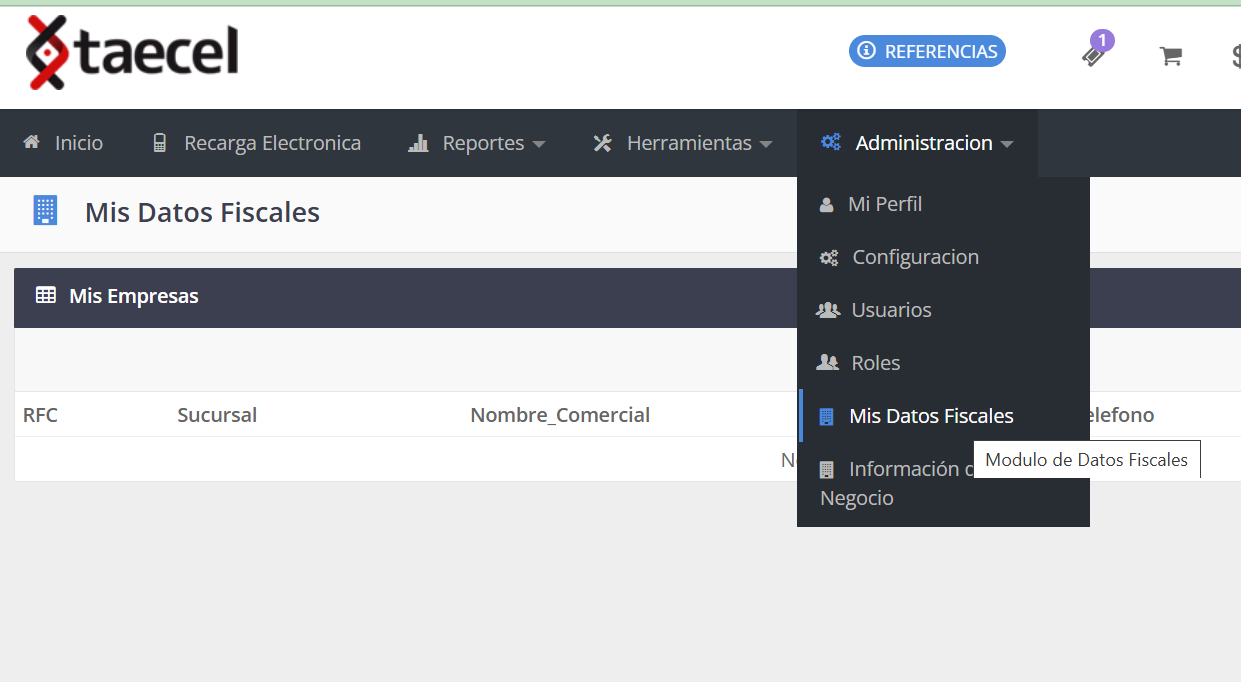
c.Presione [Agregar] para ingresar todos sus datos fiscales
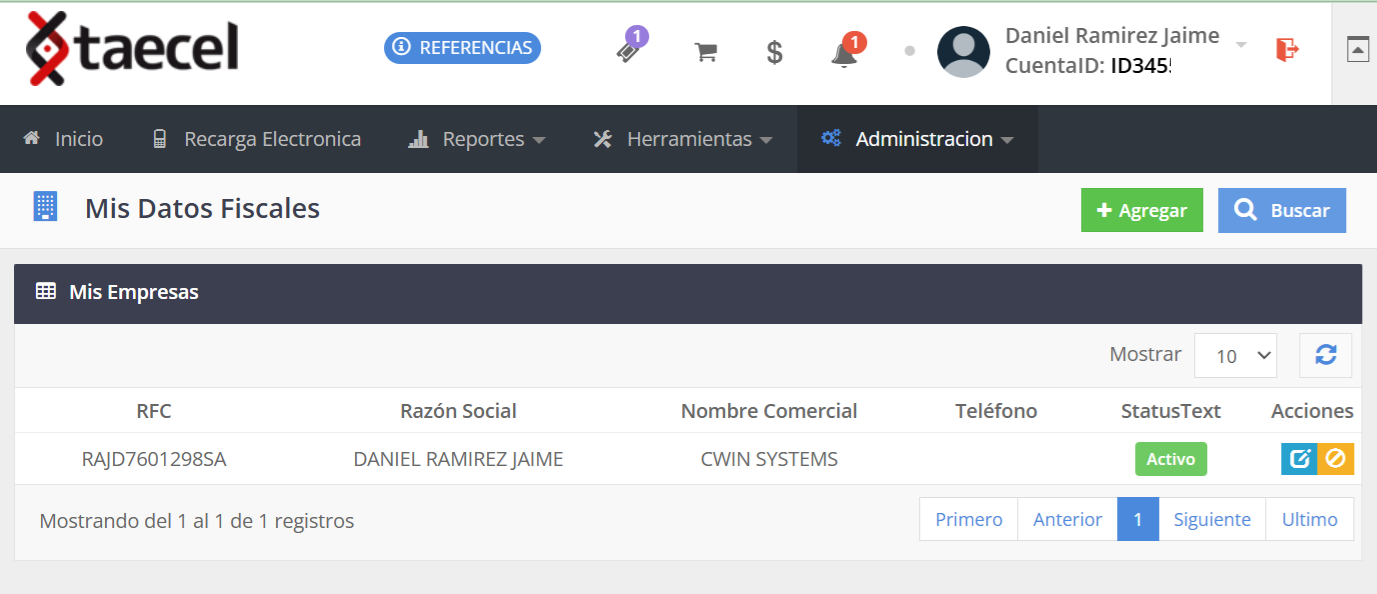
d.Listo.
9.Con esto ya su cuenta TaeCel ya esta configurado con DisPRO.
10.Ahora es necesario comprar Saldo vea Compra de Saldo
11.Ahora de alta el Servicio a ser usado en Punto de Venta. vea Alta de Servicio para Punto de Venta
Vea también