Esta guía le mostrará la forma correcta de la instalación del Web Services.
1.Ejecute el Instalador provisto del Web Service: DisPRO_2026_WebService_Build_XXXX.exe
(Sino cuenta con el, solicítelo a su Distribuidor asignado)
2.Una vez instalado verifique que se haya creado una Carpeta llamada WebService en la carpeta de CWin DisPRO, ejemplo:
C:\Program Files (x86)\CWin DisPRO\WebService
Adentro de esta carpeta deberá estar el archivo: WSDisPRO.dll (el cual es el WebService)
3.Activar el DLL con la Extension ISAPI
a.Entre al Panel de Control
b.Entre a Herramientas Administrativas
c.Entre a Administrador de Internet Information Services (IIS)
d.Seleccione dentro de Sitios la opción llamada sitiodispro
e.Selección con doble clic Asignación de Controladores
f.Dar doble clic sobre ISAPI-dll
g.Asignar el Dll WSDisPRO.dll que se encuentra en la carpeta de instalación de DisPRO.

h.Presione el botón [Aceptar]
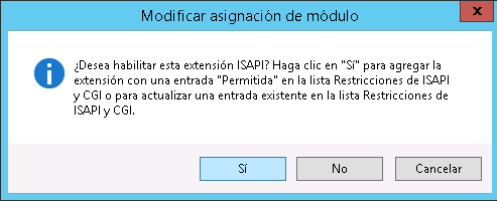
i.Presione el botón [Si]
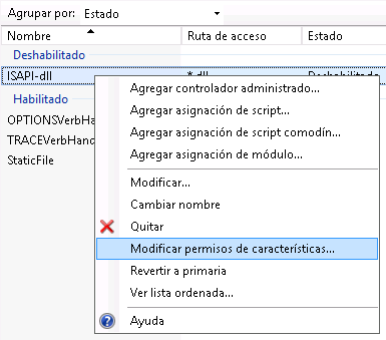
j.Dar clic con el Botón derecho sobre ISAPI-dll y seleccionar Modificar permisos de características…
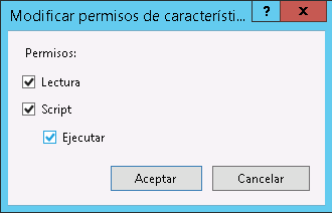
k.Activar [Ejecutar] y presione [Aceptar]
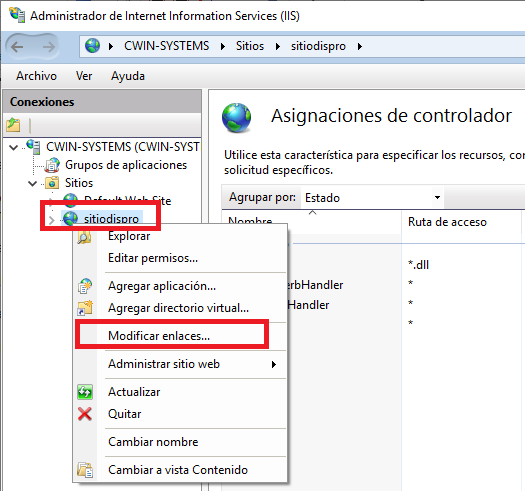
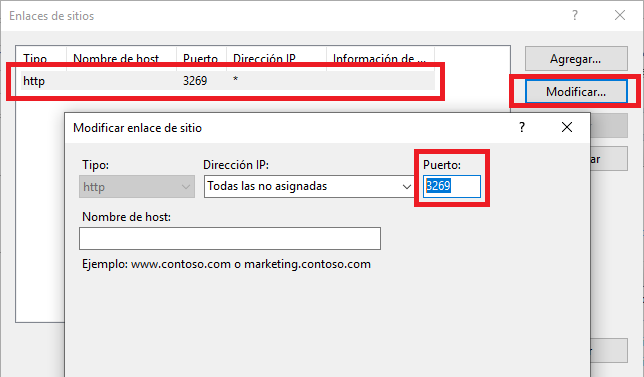
l.Opcional, en caso de que desee configurar otro Puerto para el Web Service, simplemente de Doble Derecho sobre [sitiodispro] y de clic en [Modificar enlaces].
4.Ahora se deberá configurar el Web Service para que sea enrutado a una Empresa o Múltiples Empresas (sucursales)
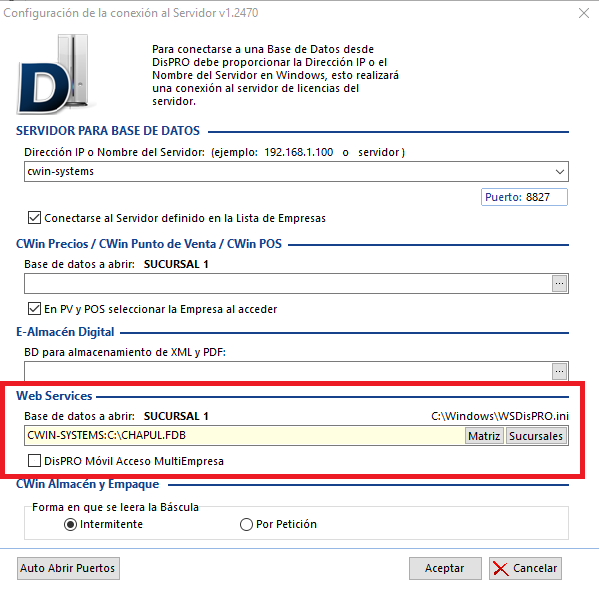
a.Abra el Configurar Servidor DisPRO desde el menú de Windows y establezca la trayectoria de la base de datos a vincular con el WebService:
Multi Empresa
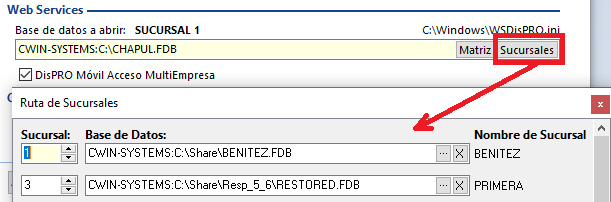
Para configurar el Web Service Multi Empresa debe Activar la casilla [DisPRO Móvil Acceso MultiEmpresa] y seleccionar las Sucursales previamente dadas de alta en el Administrador de Empresas.
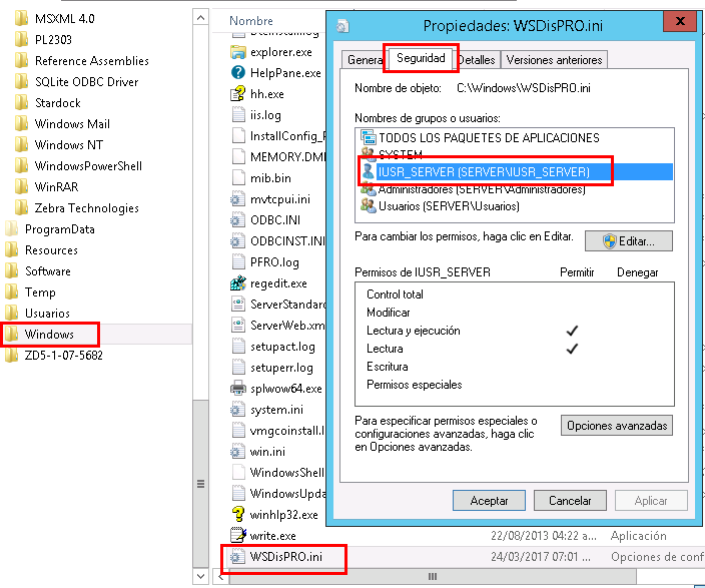
b.Asigne la seguridad del usuario IUSR_SERVER o IUSR_USERS al archivo C:\Windows\WSDispro.ini
Nota: Si tiene activado el Licenciamiento de Escritorio Remoto, el archivo No será creado en la carpeta C:\Windows, sino que lo redigirá Windows a una carpeta virtual del Usuario, es decir: C:\Usuarios\NombreUsuario\Windows.
En este caso deberá copiar el archivo C:\Usuarios\NombreUsuario\Windows\WSDispro.ini a C:\Windows\WSDispro.ini de forma MANUAL.
CADA VEZ QUE SE HAGAN CAMBIOS EN LAS BASES DE DATOS A ACCEDER POR EL WEB SERVICE, se debe copiar el archivo a la carpeta Windows de forma manual.
c.Asigne Privilegios al usuario de IIS sobre el archivo anterior
Verifique que esté en funcionamiento el WebService
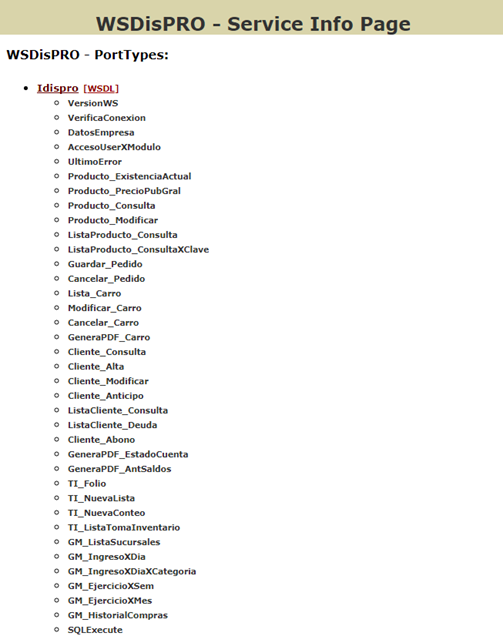
1.Abra el Navegador y escriba la siguiente dirección: 127.0.0.0:3269 Si está montado correctamente le mostrará una pantalla como la siguiente:
2.Abra el Puerto 3269 en Firewall o Antiviurs
3.Asigne un IP Fijo a su Servidor
4.Redireccione en su Modem de Internet el puerto 3269 al IP de su Servidor, Vea Puertos
5.Instale un Subdominio (noip, dyn u otros)
6.Haga pruebas locales y en su plan de datos.
7.Genere un usuario para que acceda a los Servicios desde una de nuestras aplicaciones o consumiendo funciones desde un aplicación personalizada vea (Credenciales de Acceso a Funciones)
8.Realice pruebas con nuestras Aplicaciones Móviles
9.Verifique con su distribuidor por las actualizaciones recientes, ya que no se entregan de forma automática como se hace con DisPRO.
Videos de capacitación
Instalar WebService: |
|

Vea también:
PreRequisitos IIS y Extención ISAPI
Credenciales de Acceso a Funciones