


Resumen General
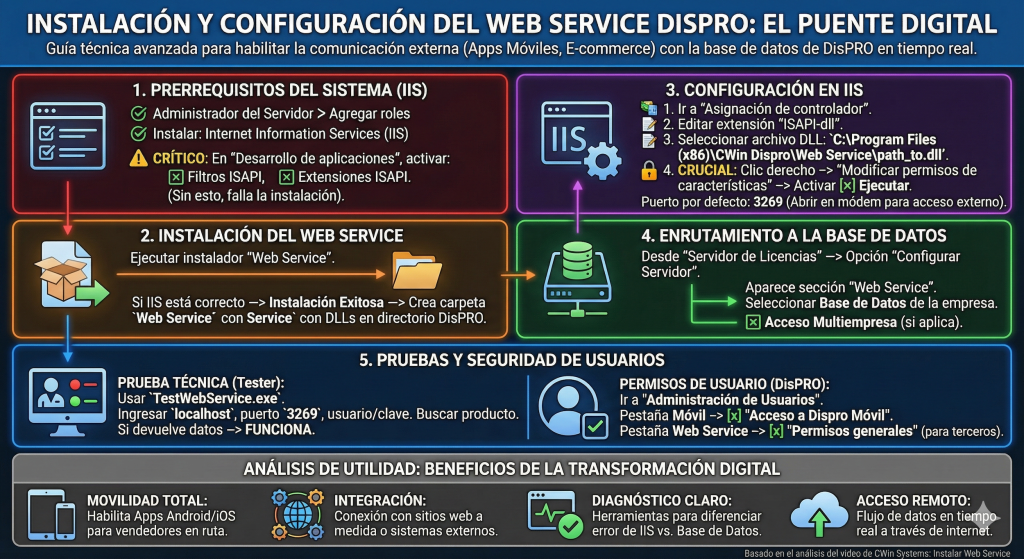
Este video es un tutorial técnico avanzado sobre cómo instalar y configurar el Web Service de DisPRO. Este servicio es el puente esencial que permite que aplicaciones externas (como apps móviles, tiendas en línea de terceros o Dispro Móvil/Restaurante) se comuniquen y extraigan datos en tiempo real de la base de datos de DisPRO a través de internet.
Puntos Clave y Pasos de Instalación
1. Prerrequisitos del Sistema (IIS)
-
Activación de Roles: Antes de instalar nada, es obligatorio ir al Administrador del Servidor > Agregar roles y características y asegurarse de que el Internet Information Services (IIS) esté instalado.
-
Componentes Críticos: Dentro de IIS, en la sección de "Desarrollo de aplicaciones", se deben activar específicamente las casillas de Filtros ISAPI y Extensiones ISAPI. Sin esto, la instalación fallará [01:15].
2. Instalación del Web Service
-
Ejecutable: Se corre el instalador "Web Service". Si el prerrequisito anterior se cumplió, la instalación será exitosa y creará una carpeta
Web Servicedentro del directorio de DisPRO con los DLLs necesarios.
3. Configuración en IIS
-
Mapeo de Controladores: En el administrador de IIS, se debe configurar el sitio "Dispro" para que use el DLL correcto.
-
Ir a Asignación de controlador.
-
Editar la extensión ISAPI-dll.
-
Buscar y seleccionar el archivo DLL ubicado en
C:\Program Files (x86)\CWin Dispro\Web Service. -
Permisos: Es crucial dar clic derecho en la extensión y seleccionar "Modificar permisos de características" para activar la opción Ejecutar [04:21].
-
-
Puerto: Por defecto usa el puerto 3269. Si se desea acceso externo (desde internet), este puerto debe abrirse en el módem/router.
4. Enrutamiento a la Base de Datos
-
Conexión: Desde el Servidor de Licencias (icono en la barra de tareas), se usa la opción "Configurar Servidor".
-
Activación: Aparecerá una nueva sección "Web Service" (que antes no estaba). Allí se selecciona la base de datos de la empresa con la que trabajará el servicio.
-
Multiempresa: Si se manejan varias empresas, se debe activar la opción "Acceso Multiempresa" [07:07].
5. Pruebas y Seguridad de Usuarios
-
Tester Incluido: En la carpeta de instalación hay un pequeño programa de prueba (
TestWebService.exe). Se ingresalocalhost, puerto3269, usuario y contraseña. Si al buscar un producto (ej. "Coca Cola") devuelve datos, el servicio funciona correctamente [08:24]. -
Permisos de Usuario: No basta con que el servicio funcione; el usuario (ej. "Daniel") debe tener permisos explícitos en DisPRO:
-
Ir a Administración de Usuarios.
-
Pestaña Móvil: Activar "Acceso a Dispro Móvil" si usará la App.
-
Pestaña Web Service: Activar permisos generales si se conectará desde otra plataforma de terceros [09:27].
-
Análisis de Utilidad
Esta configuración es la columna vertebral para la transformación digital de la empresa que usa DisPRO:
-
-
Movilidad Total: Habilita el uso de la app Android/iOS para vendedores en ruta.
-
Integración: Permite conectar DisPRO con páginas web desarrolladas a medida o sistemas de logística externos.
-
Diagnóstico: El tutorial provee herramientas claras para saber si el error está en la instalación (IIS) o en la base de datos (Tester), facilitando el soporte técnico.
-

