


Resumen General
Este video es un tutorial de resolución de problemas (troubleshooting) avanzado enfocado en corregir errores de conexión en el sistema DisPRO. Explica cómo diagnosticar y solucionar situaciones donde los programas (como Punto de Venta, POS o el mismo ERP) intentan conectarse a IPs incorrectas o bases de datos inexistentes, generalmente causado por cambios en la red (cambio de IP del servidor) o archivos de configuración corruptos/virtualizados por Windows.
Puntos Clave y Soluciones
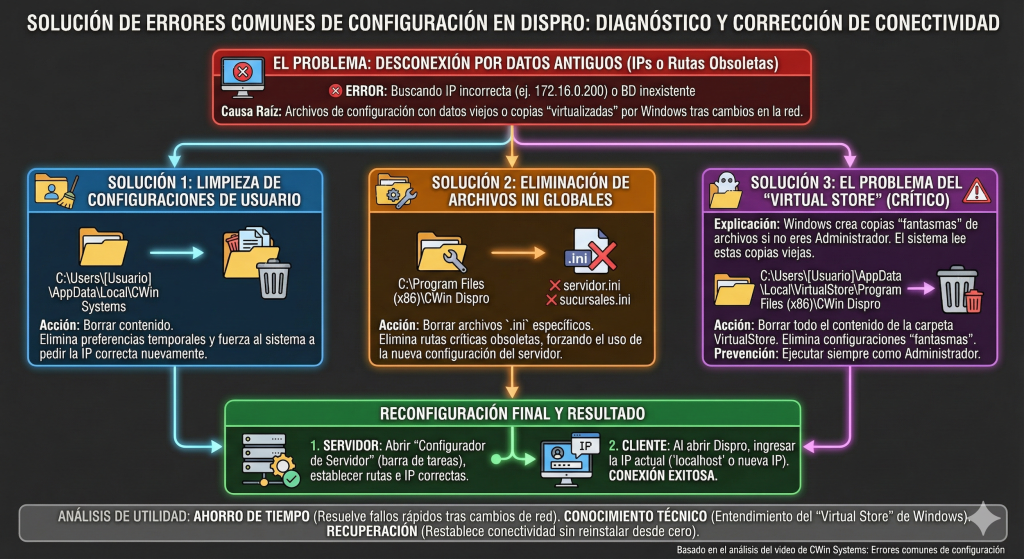
1. El Problema: Desconexión por Datos Antiguos
-
Síntoma: Al abrir Dispro o el POS, aparece un error de conexión indicando que está buscando una IP (ej. 172.16.0.200) que ya no es válida o una ruta de base de datos incorrecta [00:31].
-
Causa Raíz: Los archivos de configuración guardaron la IP antigua y no se han actualizado, o Windows está leyendo una copia "fantasma" (virtualizada) de estos archivos en lugar de los reales.
2. Solución 1: Limpieza de Configuraciones de Usuario
-
Archivos Temporales: Windows guarda preferencias de usuario en una carpeta oculta.
-
Ruta:
C:\Users\[Usuario]\AppData\Local\CWin Systems. -
Acción: Borrar el contenido de esta carpeta. No elimina datos de la empresa, solo configuraciones de conexión y preferencias de ventana, obligando al sistema a pedir la IP correcta nuevamente [02:13].
-
3. Solución 2: Eliminación de Archivos INI
-
Configuración Global: En la carpeta de instalación (
C:\Program Files (x86)\CWin Dispro), existen archivos.inique guardan rutas críticas. -
Archivos a borrar:
servidor.ini(rutas de módulos) y archivos comosucursales.ini. Al borrarlos, se fuerza a usar la configuración nueva del servidor [03:46].
4. Solución 3: El Problema del "Virtual Store" (Crítico)
-
Explicación: Si el usuario de Windows no es Administrador, cuando intenta modificar un archivo en "Archivos de Programa", Windows no lo cambia realmente; crea una copia "virtual" en una carpeta secreta. El sistema sigue leyendo esa copia vieja aunque reinstales el programa.
-
Ruta a limpiar:
C:\Users\[Usuario]\AppData\Local\VirtualStore\Program Files (x86)\CWin Dispro. -
Acción: Borrar todo el contenido de esa carpeta para eliminar configuraciones "fantasmas" [05:00].
-
Prevención: El video sugiere editar el registro de Windows (Regedit) para desactivar la virtualización o siempre ejecutar los programas como "Administrador" [06:08].
5. Reconfiguración Final
-
Servidor: Una vez limpios los archivos, se abre el "Configurador de Servidor" (icono en la barra de tareas) para establecer las rutas correctas a la base de datos y la IP actual.
-
Cliente: Al abrir Dispro nuevamente, pedirá la IP del servidor como si fuera la primera vez. Se ingresa la IP correcta (o
localhostsi es el mismo equipo) y el problema queda resuelto [08:11].
Análisis de Utilidad
Este video es esencial para el soporte técnico:
-
-
Ahorro de Tiempo: Resuelve el error más frustrante ("ayer funcionaba, hoy no") que suele ocurrir tras reiniciar un router o cambiar un servidor.
-
Conocimiento Técnico: Explica el concepto de "Virtual Store", un comportamiento de Windows que confunde a muchos técnicos porque "borran el archivo y el error persiste".
-
Recuperación: Permite restablecer la conectividad total de la suite (POS, ERP, Apps) sin tener que reinstalar todo el sistema desde cero.
-

